 KD
KD訪問ありがとうございます!本記事を執筆しているKDです。
ガジェットやデスク構築について発信しています
リモートワークで会議に参加していると、たまに「声が聞き取りづらい」と言われることがあります。(ネットワークの問題もありますが、イヤホン、特にワイヤレスだと途切れ途切れになってしまうことってありますよね)
MacBookの内蔵マイクやAirPods Proでも音を綺麗に拾ってはくれるんですが、正直なところ音質は良いとは言えません。たまにきちんとしたマイクを使っている人の声をイヤホン越しに聞くと、音質が良くて聞いていて心地よい感じがすることありませんか?
かといって自分も良いマイクを買いたいと思ってもどれが良いのかわからない。真っ先に名前が挙がるSHUREのような定番機は数万円コースで、しかもXLR接続が前提なのでオーディオインターフェースも必要になり、気づけば予算が膨らんでいく…
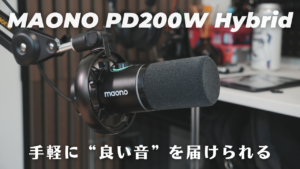
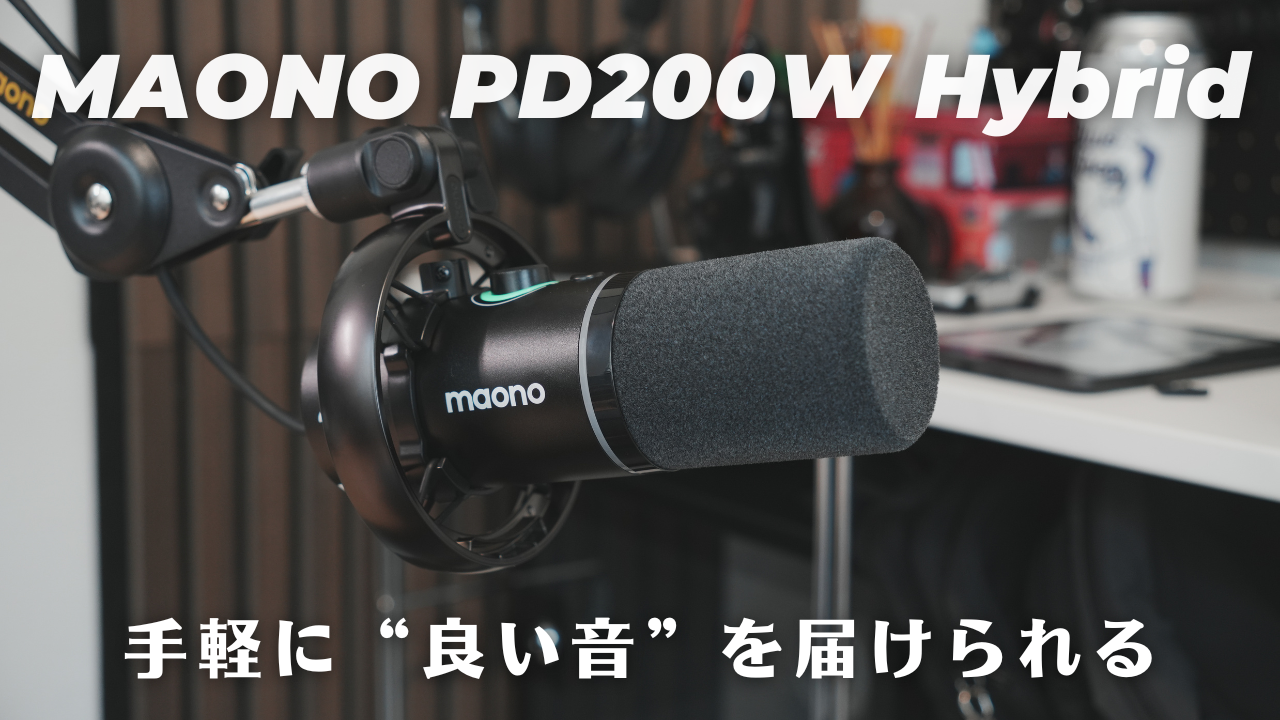
そんな「ちゃんとしたマイクは欲しいけど、そこまで本格的な投資はできない」という人にちょうど良さそうなのが、今回紹介するMAONO PD200W Hybridです。
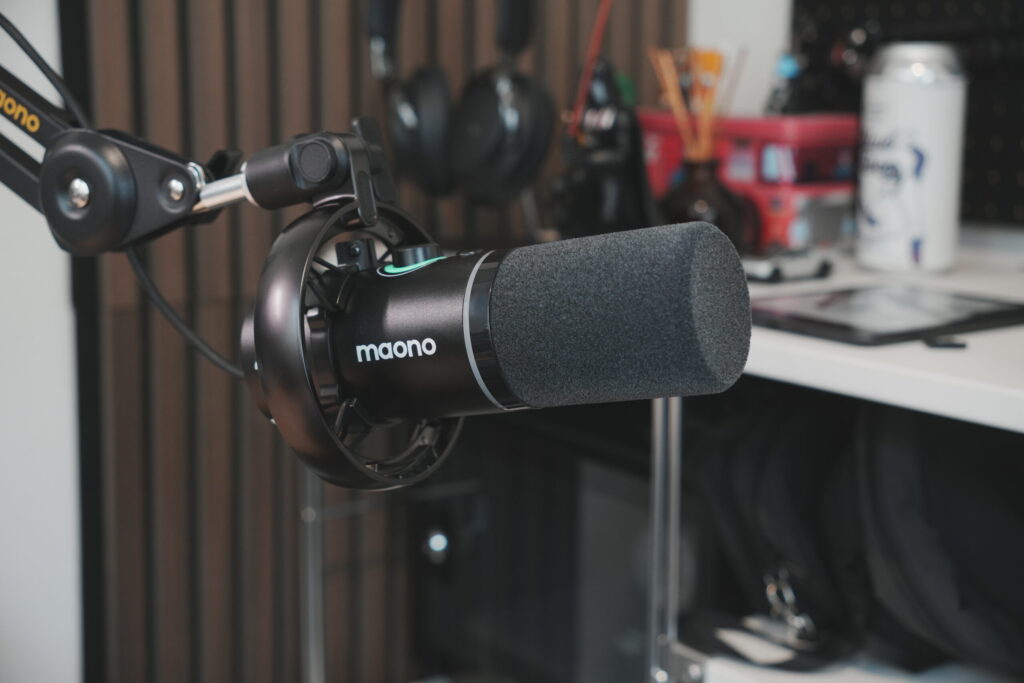
このマイクの一番の特徴は、ワイヤレス・USB・XLRの3通りの接続に対応していること。PCでもスマホでもカメラでも、繋ぎ方を変えるだけで同じマイクが使えます。
本記事では実際に使ってみて感じた使用感をまとめました。
・リモートワークの会議で自分の声をもっとクリアに届けたい
・YouTubeやポッドキャストなど、発信活動で使うマイクをグレードアップしたい
・SHUREのような高価格帯のマイクは予算的に厳しい
・PC以外にスマホやカメラでも使えるマイクを探している
そんな人はぜひ最後まで読んでいただけると嬉しいです。それでは参りましょう!
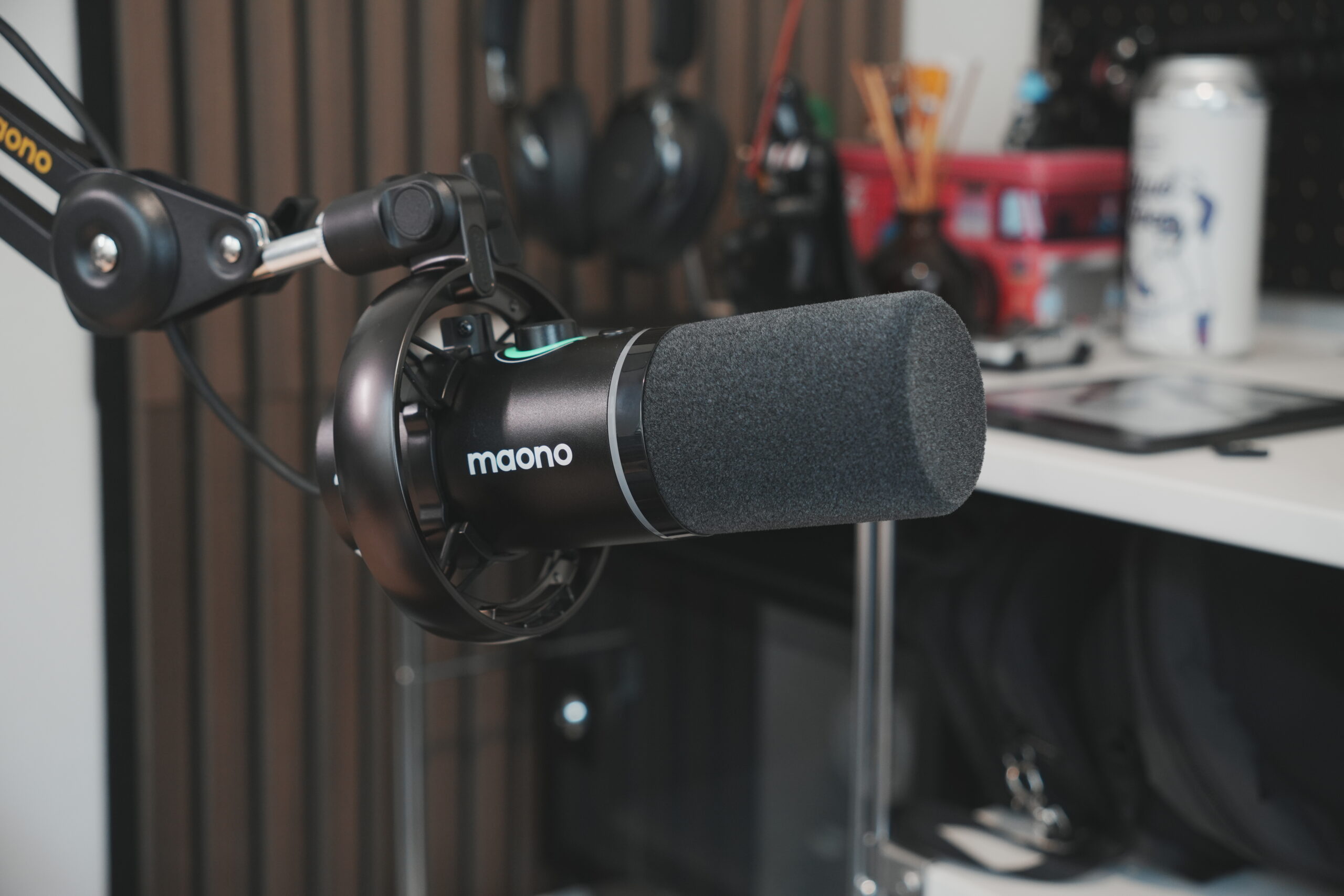
- ワイヤレス・USB・XLRの3WAY接続に対応
- PC・スマホ・カメラのどれでも使える
- 金属ボディで質感が高くデスクが映える
- 内蔵マイクとは比べものにならない音質
- 専用アプリで細かく設定が可能
- ブームアームのヒンジが固く微調整しづらい
- 本体だけでは今の設定状態が分かりにくい
- カメラ用アダプターは別売


 ポチップ
ポチップ
MAONO PD200W Hybrid 本体と付属品
まずは開封から。しっかりした箱に入って届きました。MAONOのブランドカラーである黄色が効いた、メリハリのあるパッケージデザインです。
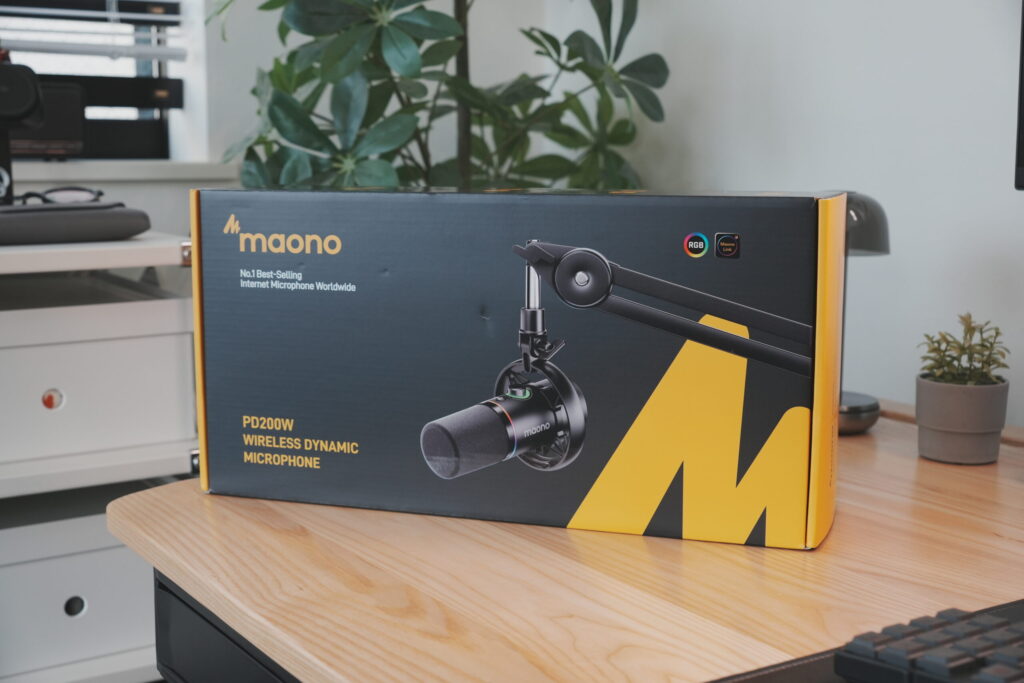
今回僕がご提供いただいたのはブームアームがセットになったモデルです。
KD日々の会議と撮影で使用したかったのと、出し入れをせず使いたい時にすぐに使えるようにブームアームセットにしました。
一般的に販売されているのはスタンドが付属するセットになるので、ブームアームで運用したい方は別途購入が必要になります。ここは購入前に確認しておきたいポイント。
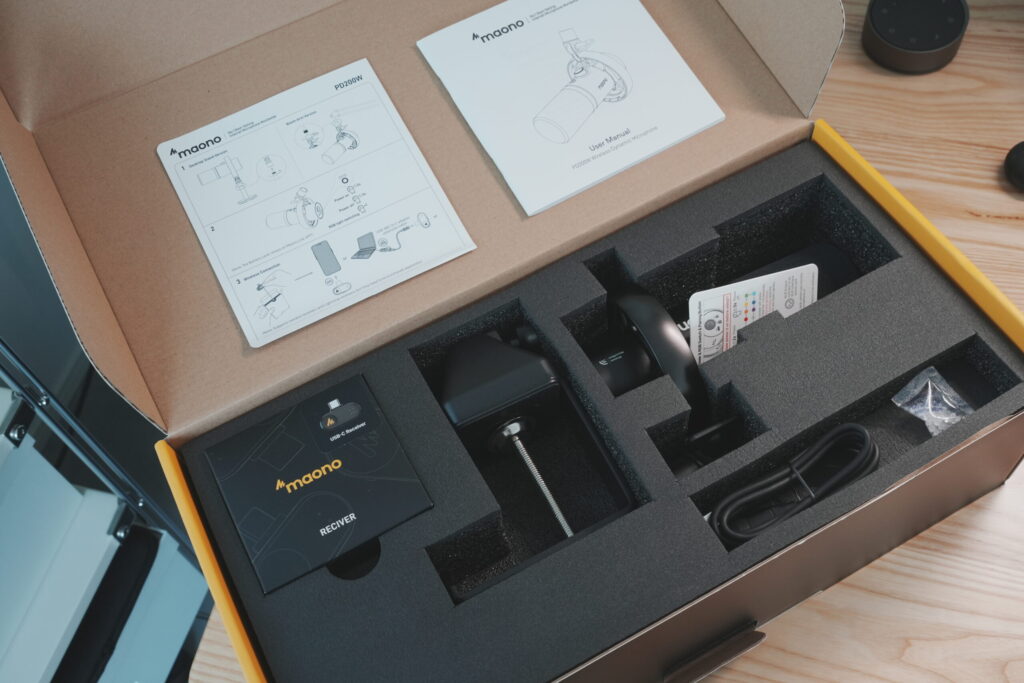
本体と付属品を並べるとこんな感じ。マイク本体にはショックマウントが最初から装着された状態で入っています。
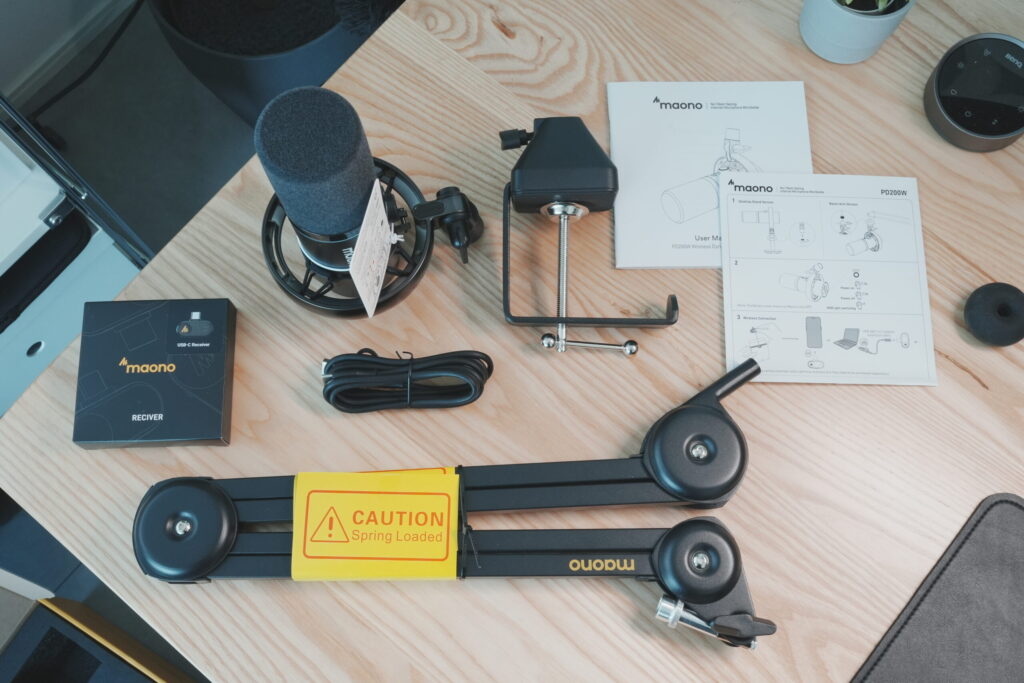
手に取ってまず思ったのが、質感が高いということ。マイク本体の筐体はしっかりとした金属製で、安っぽさがまったくありません。
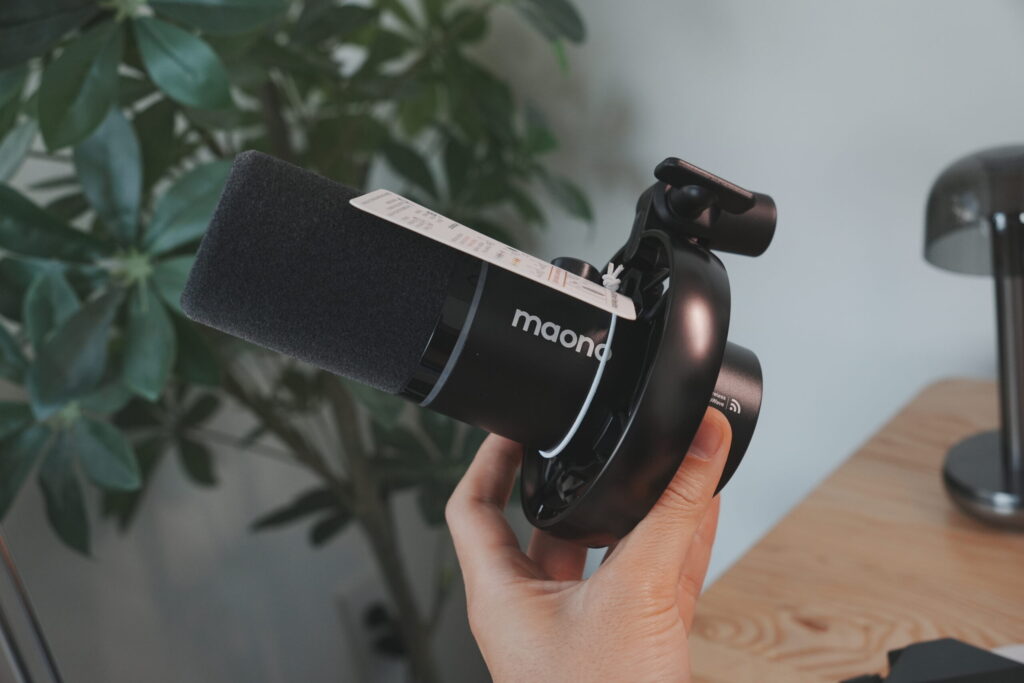
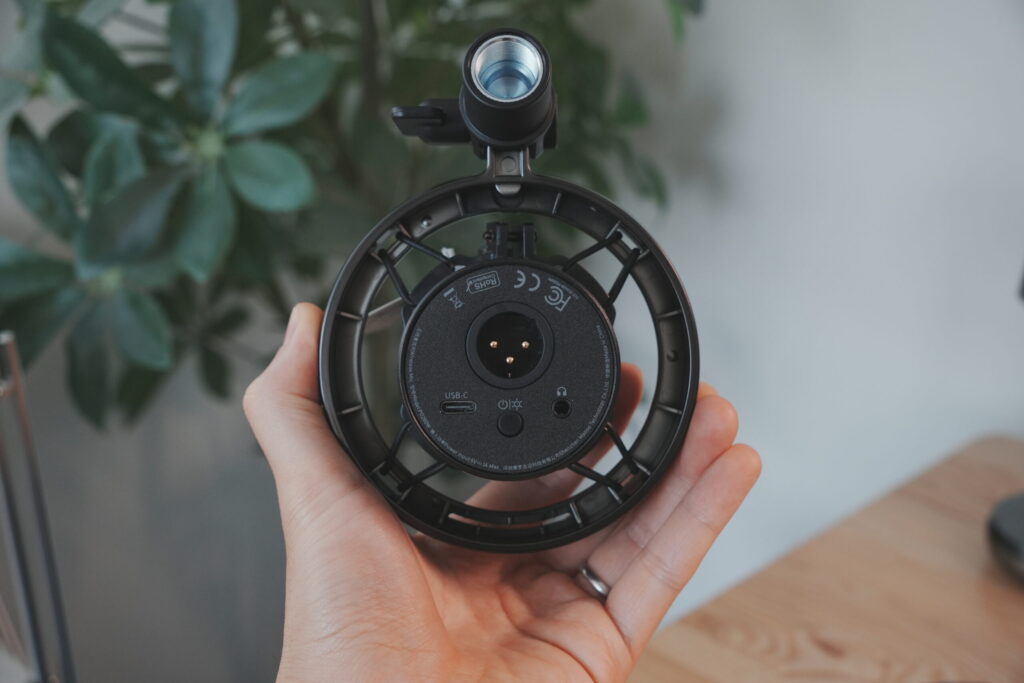 KD
KDショックマウントやノブ、LEDリング部分はプラスチックですが、強度が必要な箇所には金属を使っていて、全体としては軽量に仕上がっている印象です
デスクへの設置
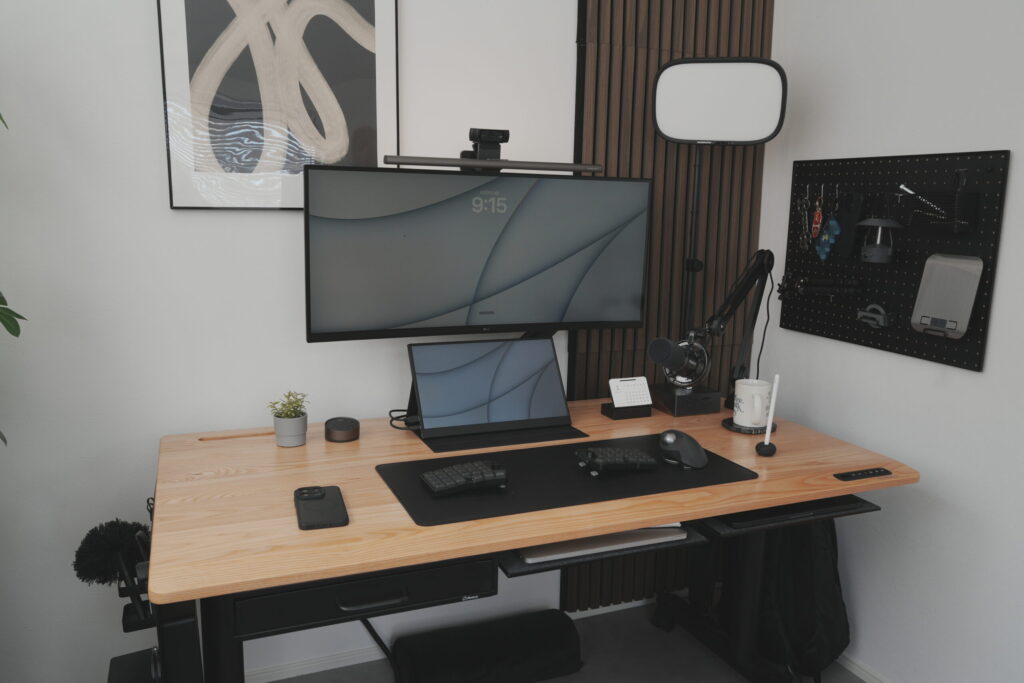
ブームアームはクランプ式なので、デスクの天板に挟んで固定します。
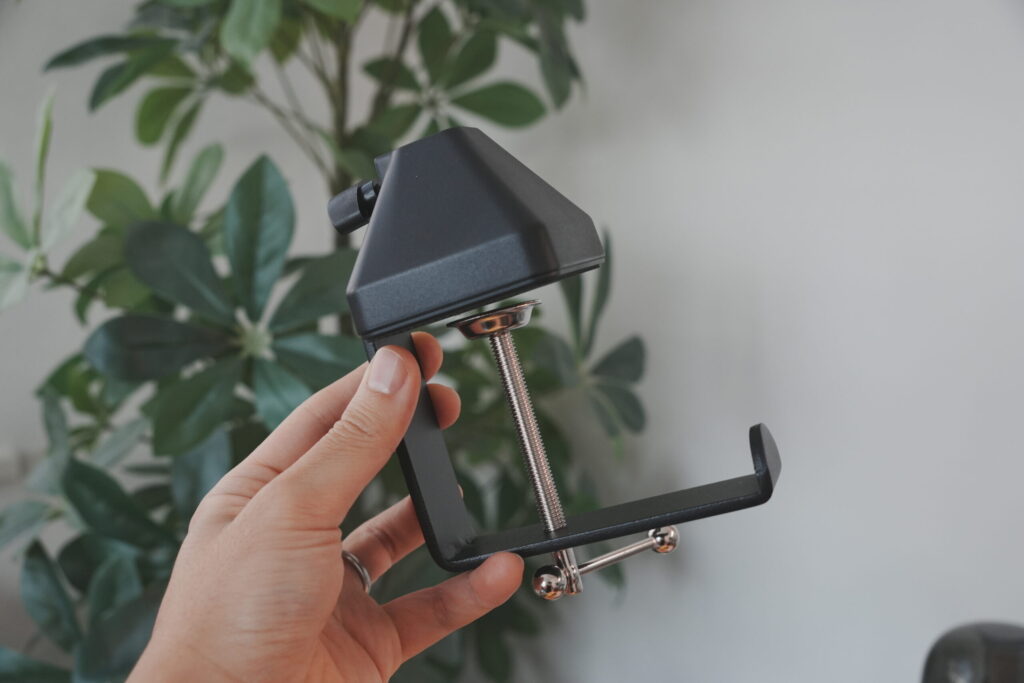
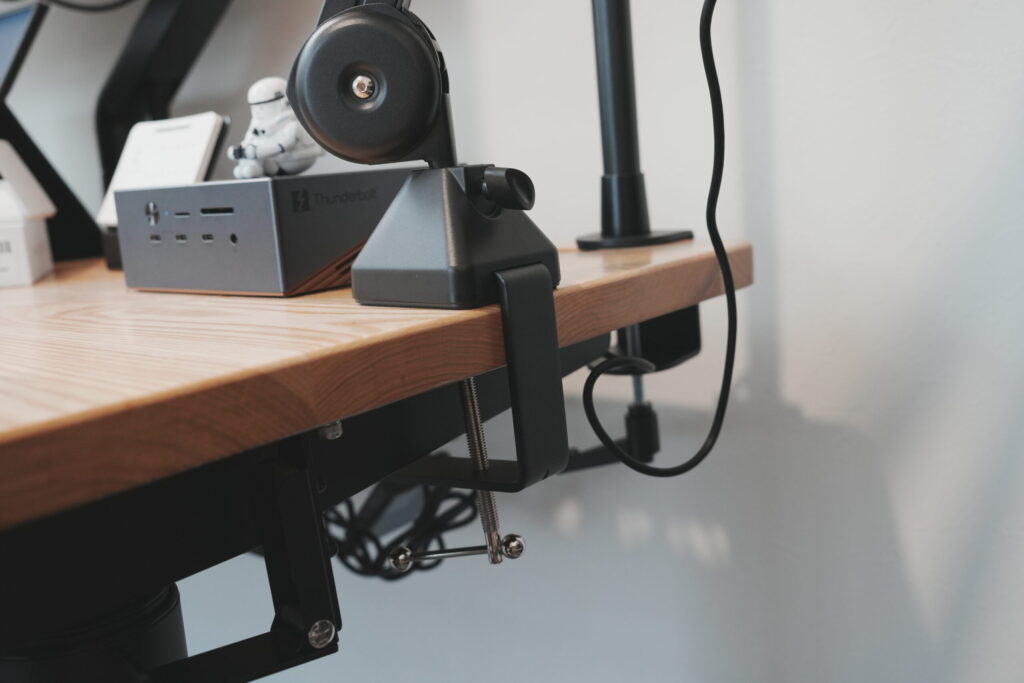
設置してみて嬉しかったのが、ケーブルをアームのヒンジ部分に通せること。基本的には僕はドッキングステーションに接続をして使用予定のため、有線で使います。そのため、ケーブルが垂れ下がってごちゃついてしまう点を懸念していたのですが、アームに沿わせられるので少しだけスッキリまとまりました。
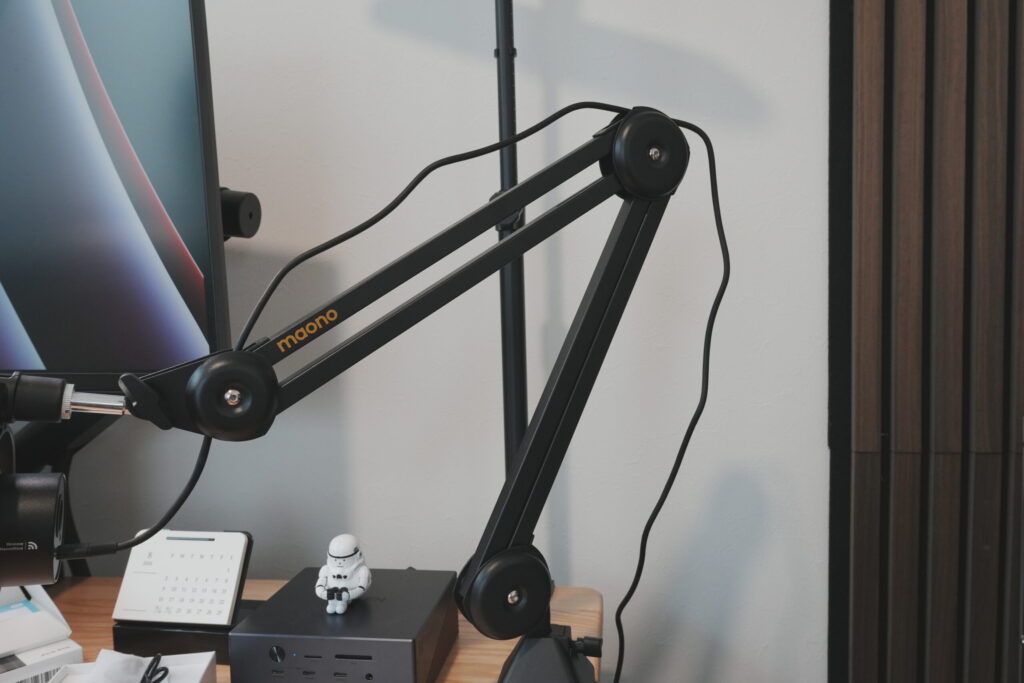
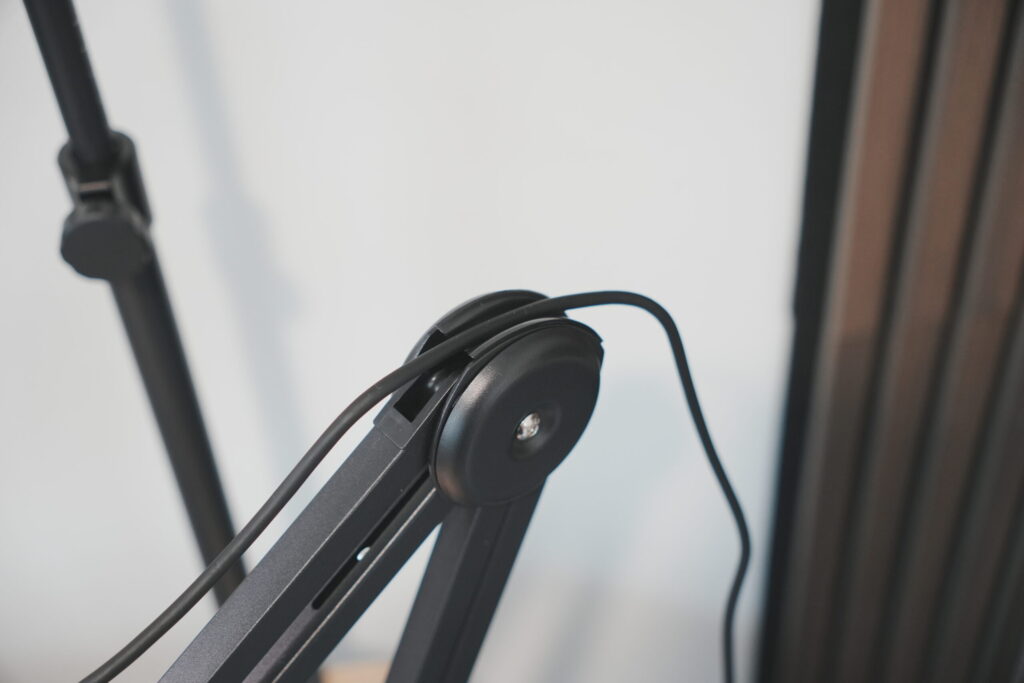
とはいえ、正直に言うともう少しピシッと収まってくれると嬉しかったところ。
完全にケーブルが隠れるわけではないので、配線を徹底的に隠したい人は別途ケーブルクリップなどを併用すると良さそうです。
MAONO PD200W Hybrid スペック
仕様を簡単にまとめました。マイク選びで気になりそうなところを中心に載せています。
| マイク形式 | ダイナミックマイク |
|---|---|
| 指向性 | 単一指向性(カーディオイド) |
| 接続方式 | XLR / USB-C / 2.4GHzワイヤレス |
| 周波数特性 | 50Hz〜16,000Hz |
| サンプリングレート | 24bit/48kHz |
| 最大音圧レベル | 128dB |
| S/N比 | 82dB |
| ワイヤレス到達距離 | 最大60m |
| バッテリー | 最大60時間 |
| ノイズリダクション | 3段階(-5dB / -10dB / -30dB) |
| ライティング | RGBライト搭載 |
| 専用アプリ | Maono Link(PC・スマホ対応) |
| 推奨マイク距離 | 5〜15cm |
| 価格 | 25,980円(参考価格) ※販売チャネルやセール実施有無で変動 |
スペックに関連して、マイクに関していくつかメモです。
ダイナミックマイクって何?
マイクには大きく分けて「ダイナミックマイク」と「コンデンサーマイク」の2種類があります。ダイナミックマイクは周囲の音を拾いすぎないのが特徴で、生活音が入りやすい自宅での収録に向いています。逆にコンデンサーマイクは繊細な音まで拾えますが、エアコンの音やキーボードの打鍵音まで入りやすい。自宅で使うならダイナミックマイクの方が扱いやすいと覚えておけばOK。
単一指向性(カーディオイド)って何?
マイクの正面方向の音を強く拾って、横や後ろからの音を抑える設計のこと。要するに「自分の声だけを狙って拾ってくれる」ということ。家族の生活音が入りにくいので、在宅ワークにはありがたい仕様
ポチップ
MAONO PD200W Hybrid 使い方
3つの接続方法
このマイクの最大の特徴が接続方法の多さです。
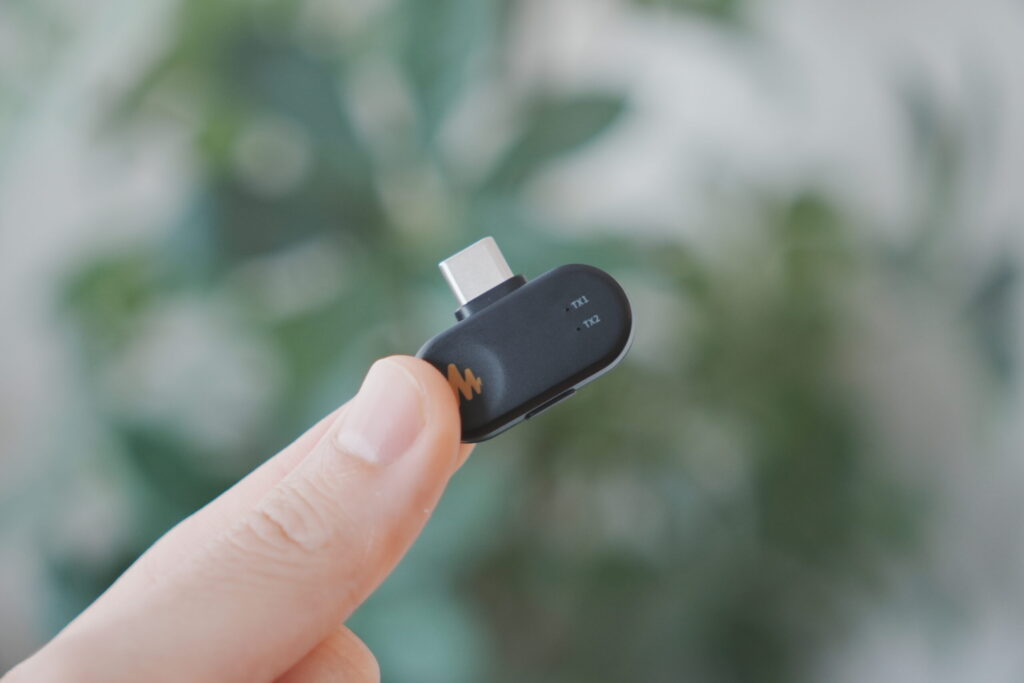
1. ワイヤレス接続(2.4GHz)
付属のUSB-Cレシーバーを接続したいデバイスに挿すだけ。ケーブルなしで使えます。スマホやカメラでの撮影で活躍する接続方法。
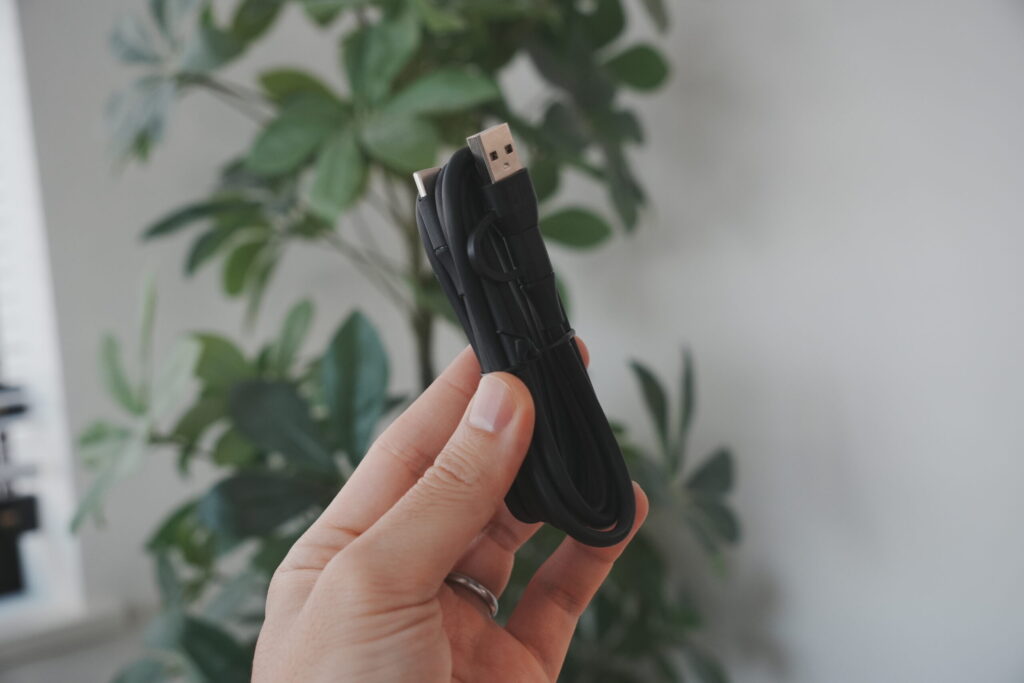
2. USB接続
マイク本体からUSB-CケーブルでPCに直接接続。ドライバー不要でそのまま認識されます。デスクで作業しながら使う場合はこれが基本。
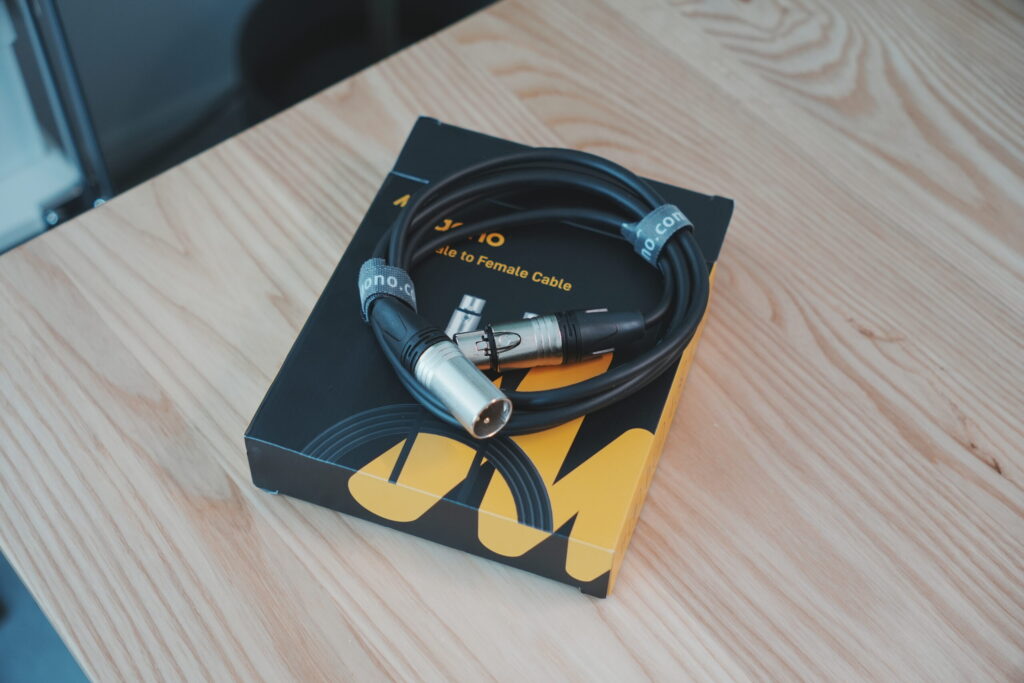
3. XLR接続
オーディオインターフェースやミキサーを持っている人向け。将来的に機材を拡張したくなっても対応できる安心感があります。
今回MAONOさんのご好意でXLRケーブルもご提供いただきました。現状オーディオインターフェースを持っていないため、しかるべき時まで大切に保管しておこうと思います。
 KD
KD僕は普段デスクではUSB接続、iPhoneで撮影する時はワイヤレス接続と使い分けています。同じマイク1本で使い回せるのがとにかく便利!
電源とライトの見方
電源はマイク本体のボタンで入れます。起動するとLEDリングが点灯。
……なのですが、ここが正直一番分かりづらかったポイントです。
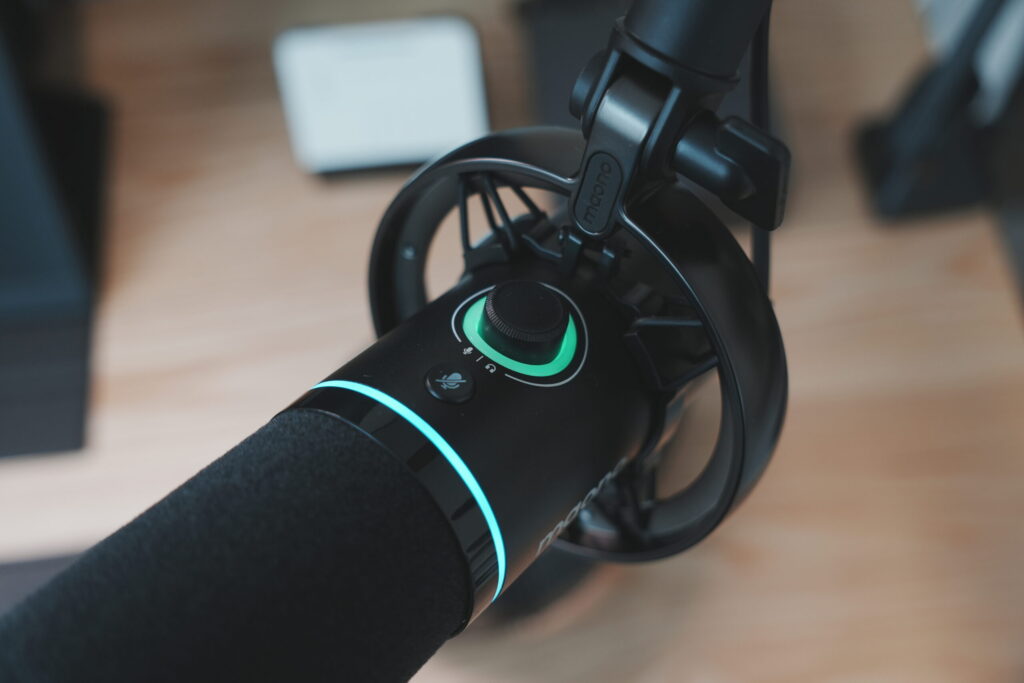
上部のノブは押すことで「ゲイン調整」と「ヘッドホン音量調整」を切り替える仕様になっているのですが、今どちらのモードなのか、どのくらいの設定値になっているのかが本体だけでは判断しづらい。
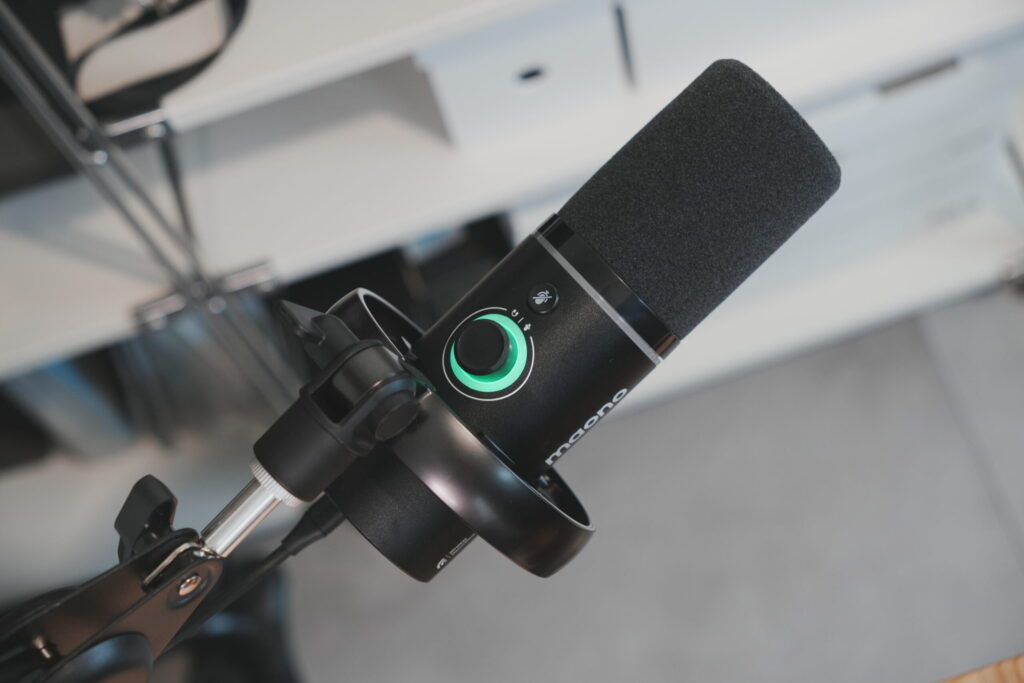
ライトの明るさの強弱で状態を示してくれてはいるものの、慣れるまでは「これで合ってるんだっけ?」となりがちでした。正直、今もまだ完全には掴めていません。
この点は後述の気になった点でもう少し詳しく書きます。
自分の声を聴きながら録音できる
マイク本体の下部にイヤホンジャックが搭載されていて、ここにヘッドホンやイヤホンを繋ぐと、録音中の自分の声をリアルタイムで確認できます。
これが地味に便利で、収録中に「声が割れていないか」「マイクとの距離は適切か」をその場で判断できます。
PCを経由せず直接音が返ってくる仕組みなので、遅延がなく喋りやすいのもポイント。上部のノブを押し込むとヘッドホン音量の調整モードに切り替わるので、聴きやすい音量に調整して使います。
なお、PC側でシステム設定>サウンドの入力・出力の両方をMAONOに設定しておくと、自分の声に加えてPCの再生音もこのイヤホンジャックから聴けるようになります。
KD録り終わってから「音が割れてた」と気づく事故を防げるので、YouTube撮影のように長回しする場面では特にありがたい機能。オンライン会議においても自分の声がちゃんと届いているか確認できるので良いですね。
専用アプリ「Maono Link」
PC・スマホどちらにも対応した専用アプリが用意されていて、EQ調整やノイズリダクションの切り替え、LEDリングのカスタマイズなどが行えます。ただ、正直に言うと僕はほとんど使っていません。
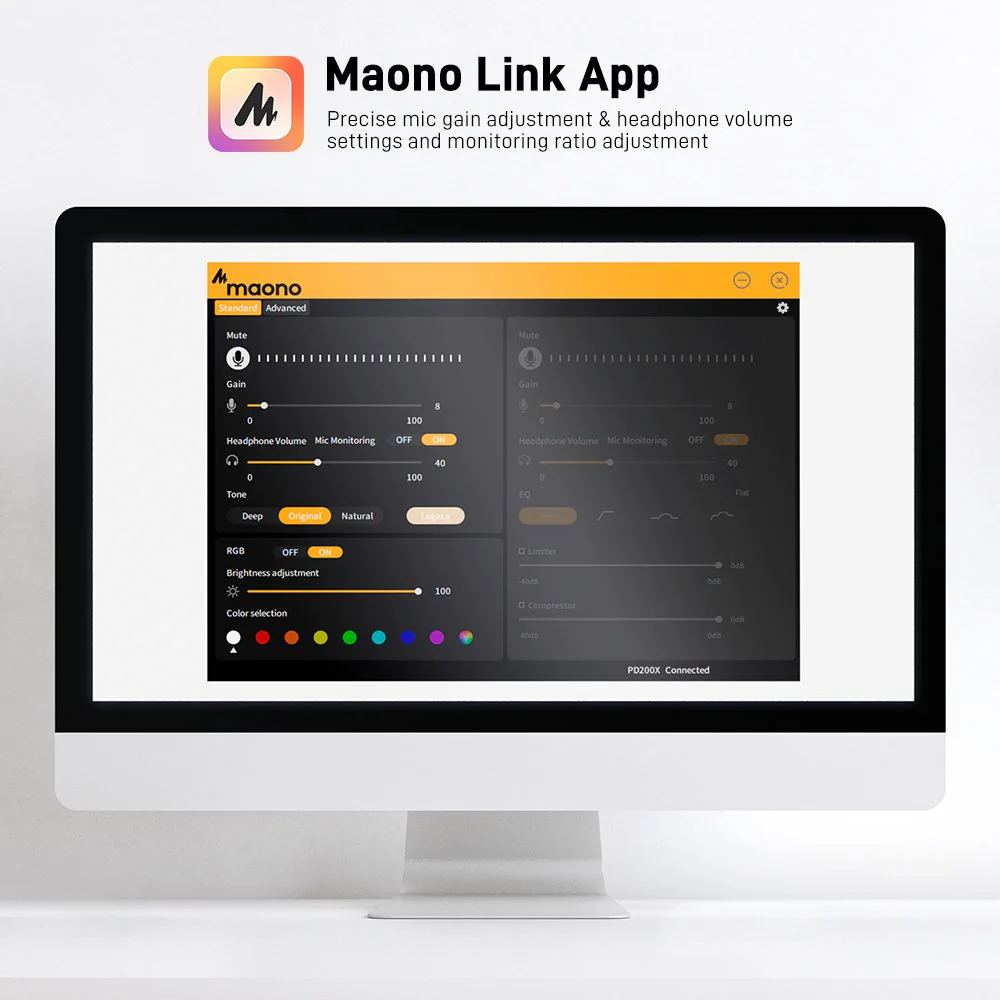
理由はシンプルで、デフォルトの状態で十分に良い音が録れているから。
細かく音作りをしたい人には嬉しい機能だと思いますが、「とりあえず良い音で会議に参加したい」「手軽に録音したい」という用途であれば、繋いですぐ使えます。
KD逆に言うと、アプリで追い込めば更に自分好みの音にできる余地があるということ。使い込んでいくと楽しそうです。
参考までに、アプリで主にできることは以下の通り。
- EQ調整(プリセット4種類+手動調整)
- ノイズリダクションの3段階切り替え
- ゲイン調整
- LEDリングの色・明るさ・点灯パターンの変更
音質を検証してみた
一番気になるであろう音質について、実際に録音して比較してみました。
比較したのは以下の5パターンで、全てiPhoneのボイスレコーダーを使用して音声を収録しました。
- iPhoneでそのまま録音
- AirPods Pro2で録音
- DJI MIC MINIを使って録音
- MAONO PD200W Hybridを使って録音(ノイキャンなし)
- MAONO PD200W Hybridを使って録音(ノイキャンあり)
しっかり違いが出ていて面白いので、ぜひイヤホンを装着して確認してみてください。
① iPhoneでそのまま録音
② AirPods Pro2で録音
③ DJI MIC MINIを使って録音
④ MAONO PD200W Hybridで録音(ノイキャンなし)
⑤ MAONO PD200W Hybridで録音(ノイキャンあり)
いかがでしょうか?
明らかにMAONO、音質良いですよね。ただ、個人的にはDJI MIC MINIも健闘しているなと思いました。DJI MIC MINIは軽めの音ですが、MAONOの方はより深く、重みのある音声で”マイクを使っているんだろうな感”が出る気がします。
iPhoneで直接録音したものはやはり雑音が多く入っているなという印象で、AirPods Pro2はiPhoneのマイクよりは綺麗だけど、雑音は混ざっている印象。
動画制作は音が大事と言いますが、ここまで違いがはっきりしているとマイク使わないといけないなと思わされますね…
MAONO PD200W Hybrid 使用感
ここからは実際にしばらく使ってみて感じた点を、良かったところ・気になったところの両面からまとめていきます。
既出の内容もありますが、振り返りも兼ねてまとめます。
良かった点
マイクの質感が高く、デスクが映える
これは完全に趣味の話になりますが、デスクに置いた時の佇まいが良い。
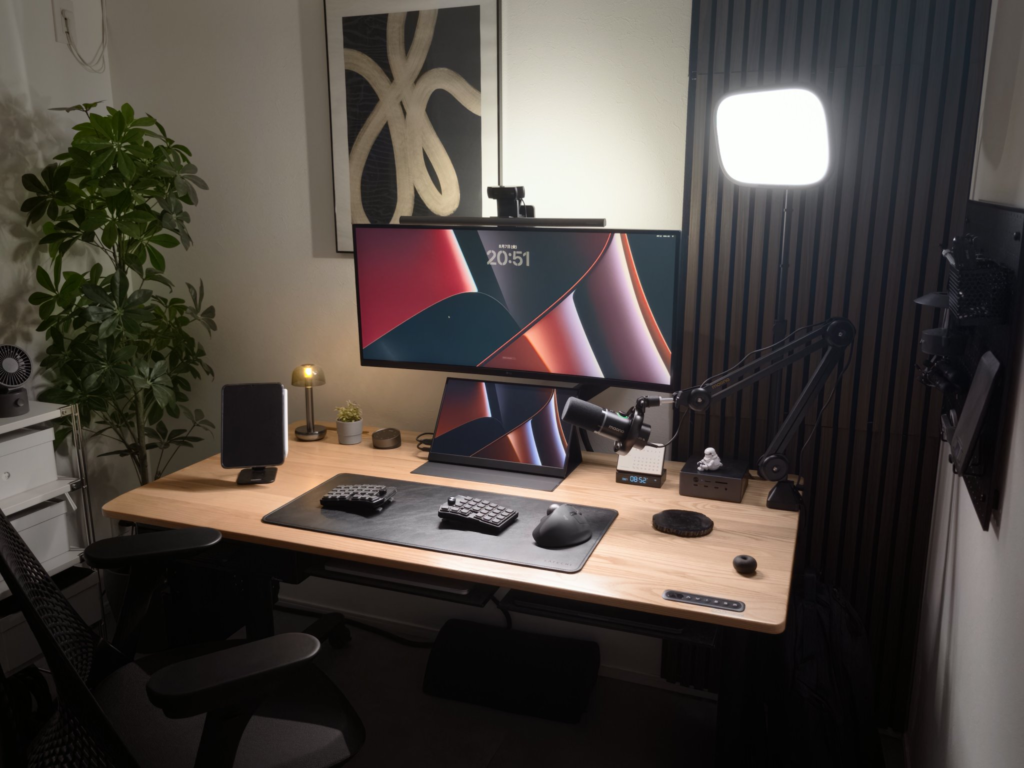
金属製の筐体に、ショックマウントで吊るされた見た目。いわゆる「クリエイターっぽい環境」が一気に出来上がります。
安っぽさがまったくないので、デスクの雰囲気を壊しません。というより、むしろ主役級の存在感があります。
KD正直、こういうワクワク感は大事だと思っていて。良い機材があると単純に使いたくなるし、発信活動のモチベーションにも繋がる!
音質が良い
先ほど聴いていただいた通りですが、普通に音質が良いです。
iPhoneの内蔵マイクと比べると、声の輪郭がはっきりして厚みが出る感じ。ダイナミックマイクなので余計な環境音も拾いにくく、自宅での収録環境としては十分すぎるクオリティです。
ノイズキャンセリングの強度も3段階で変えることができるので、例えば先ほどの音声のように、天気が悪い日でも雨の音とかが入らないように収録することが可能です。
これなら会議の時も良い声を届けられます。……自分で言うのはちょっと恥ずかしいですが。
スマホ・PC・カメラのどれでも使える
3WAY接続の恩恵が一番大きいのがここ。
デスクではUSBで、iPhoneで撮影する時はワイヤレスで、と使い分けができます。別売の3.5mmカメラアダプターを追加すれば、カメラに直接繋ぐことも可能。
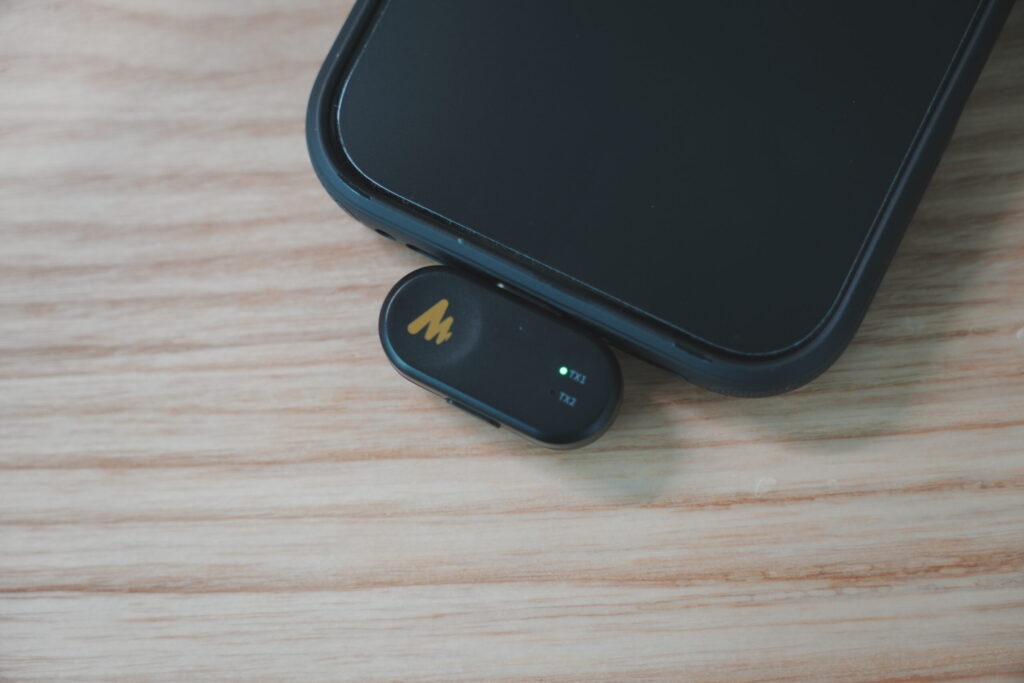
マイクを用途ごとに何本も買わなくて済むというのは、地味ですがかなり大きなメリットだと思います。
KD撮影用にカメラ用のレシーバーの購入を検討中
気になった点
ヒンジが固め
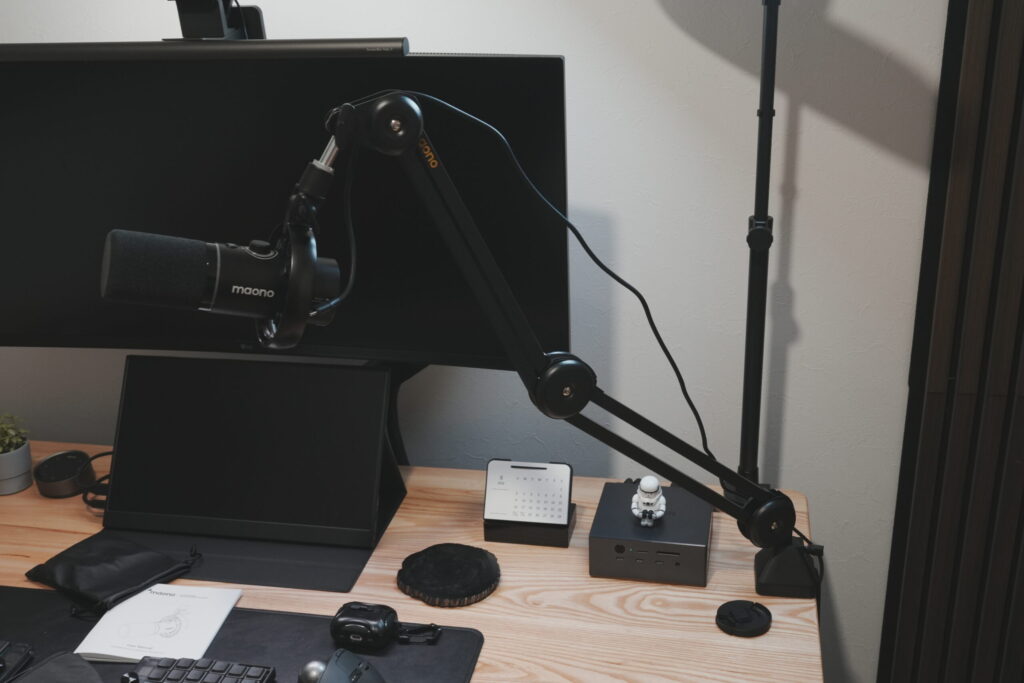
僕のデスクは幅が140cmでそこまで広くはないですが、設置する場所によってはアームを伸ばさないと口元にマイクを持ってくることができません。アームには2箇所ヒンジがあり、そこを調節することで長さを変えることができるのですが、このヒンジ部分が固め。
これは他のレビューでも指摘されている点で、剛性が高い分、一度セッティングすればビクともしない安定感があるのですが、その代わり自在に動かせるタイプではありません。特に第二関節あたりをもう少し細かく調整できると、理想の位置に持っていきやすくなると思いました。
参考までに伸ばすとこんな感じになります↓
 KD
KD剛性が高いのは重めのマイクを支える上でのメリットでもあるので、完全にトレードオフではあります。ただ、微調整のしやすさを重視する人は別のアームを検討しても良いかも
今の設定状態が本体だけでは分かりづらい
使い方のところでも触れましたが、これが一番の「惜しい」ポイント。
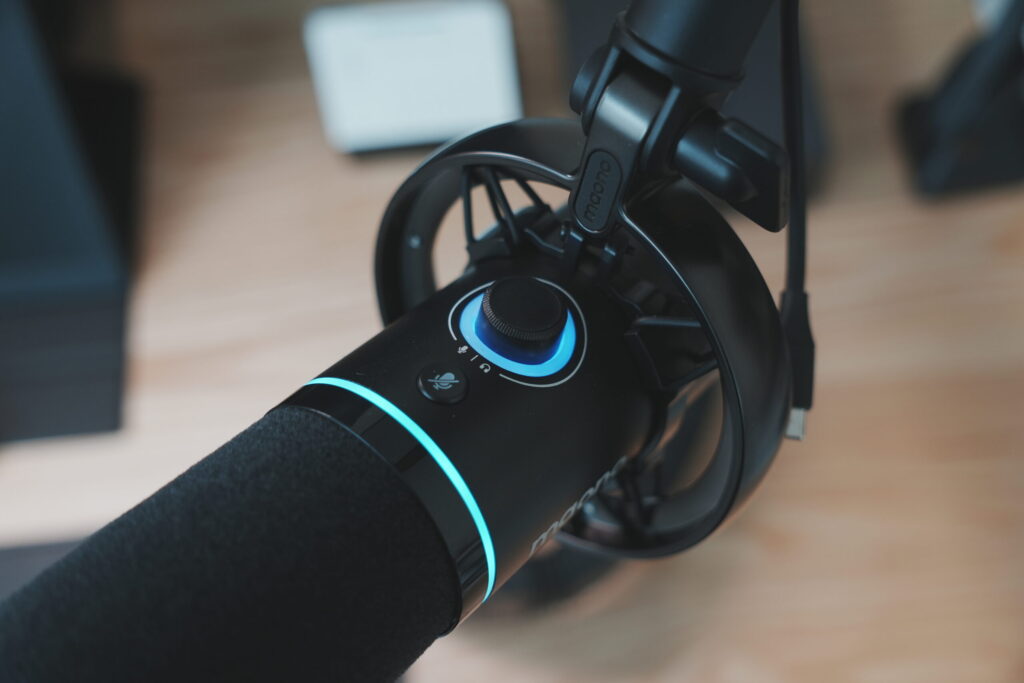
ゲインやヘッドホン音量を調整しても、今どのくらいの設定値になっているのかが本体を見ただけでは判断しづらい。ライトの明るさで示してくれてはいるものの、直感的とは言い難いです。(ゲイン調節時は水色)
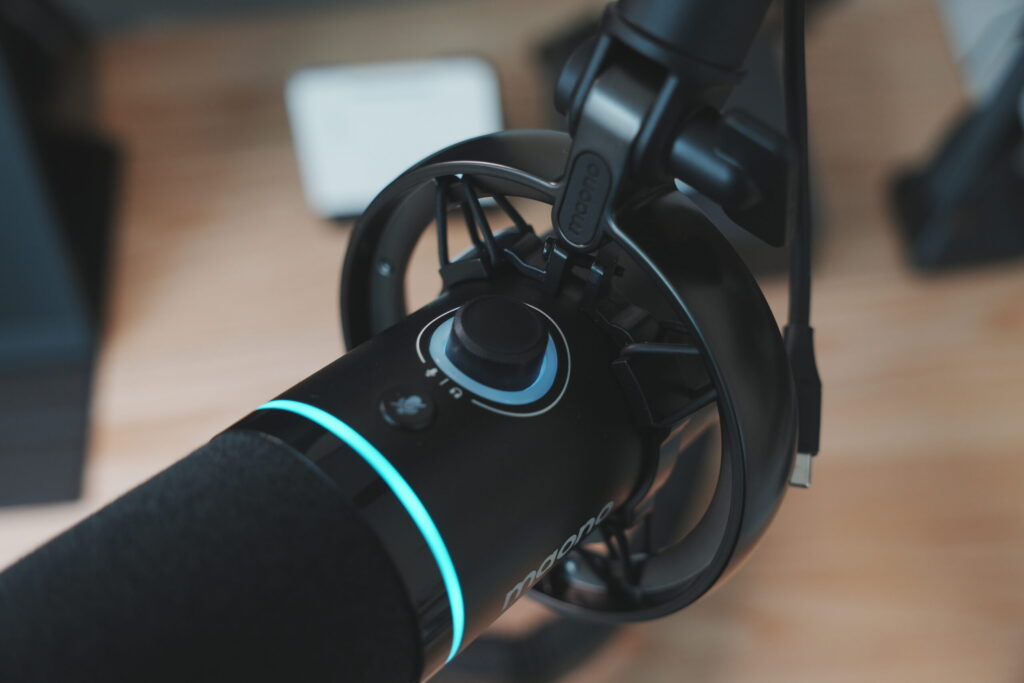
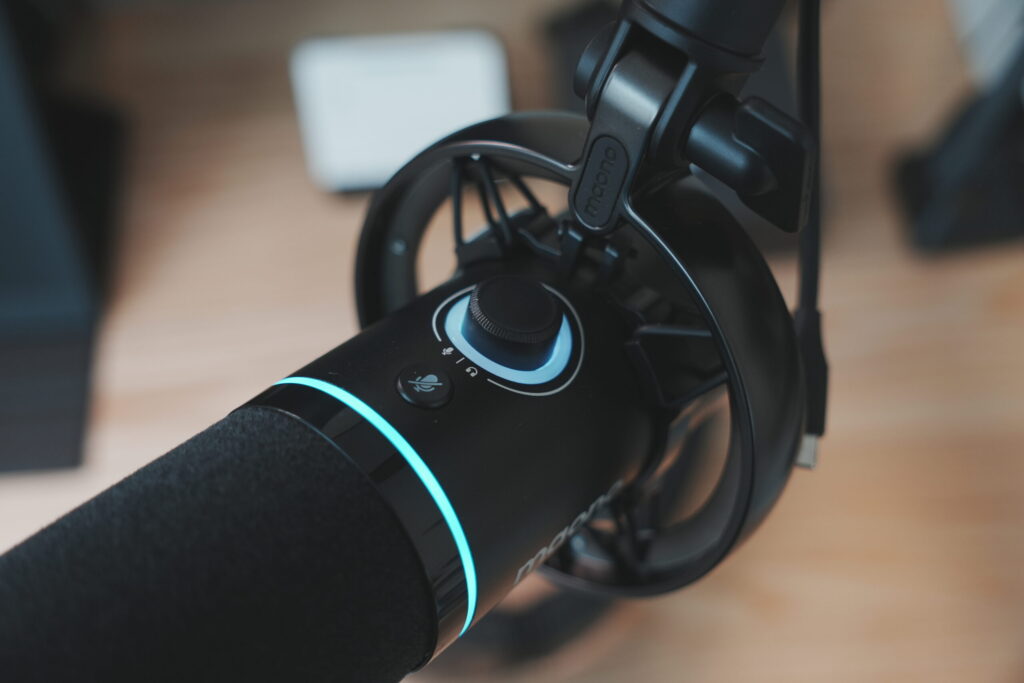
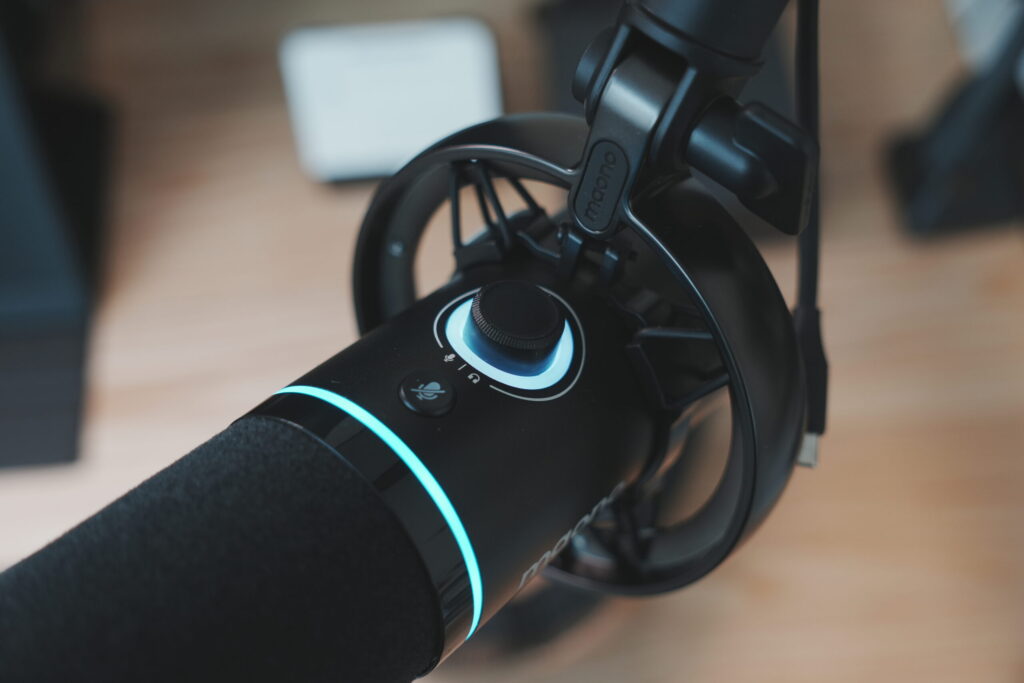
同様に、ノイズリダクションが今どのモード(-5dB / -10dB / -30dB)になっているのかも本体だけでは分かりません。(ノイキャン調節時は緑)
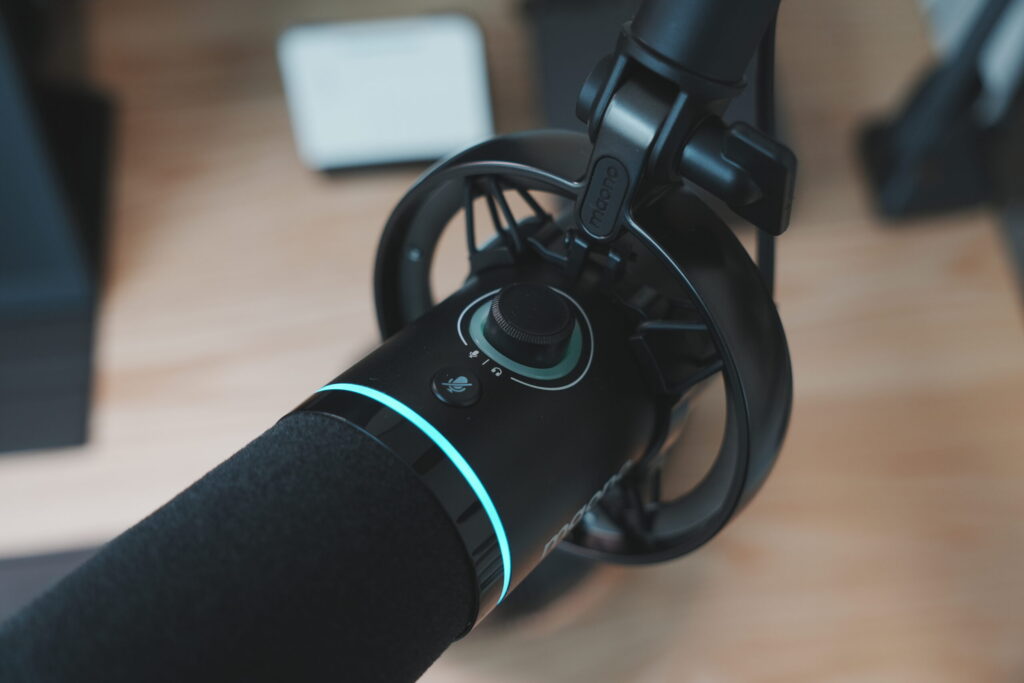
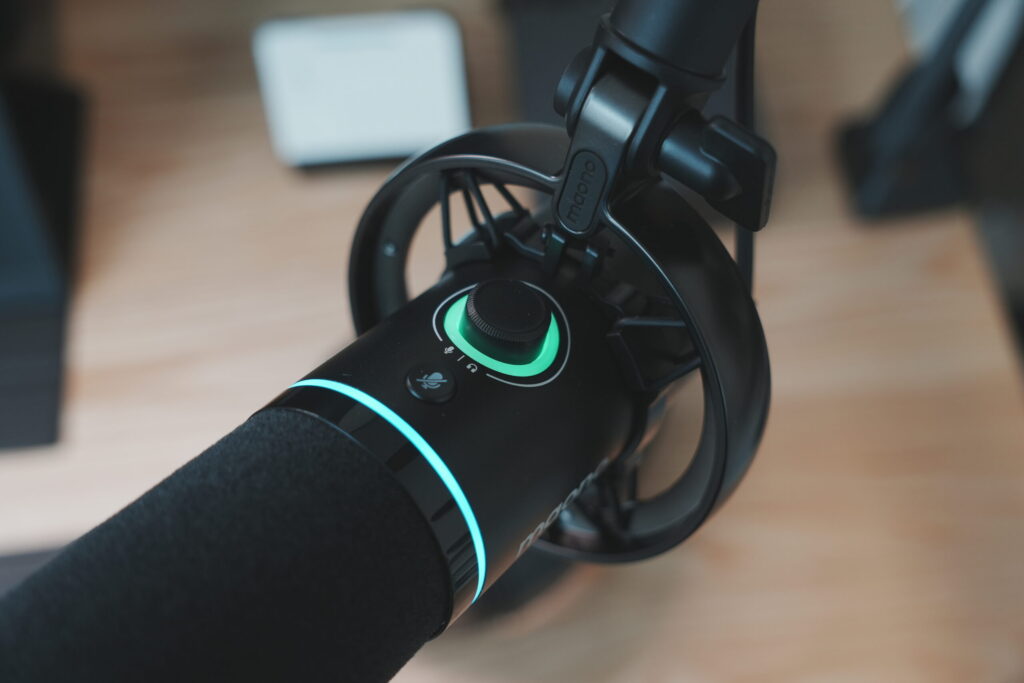
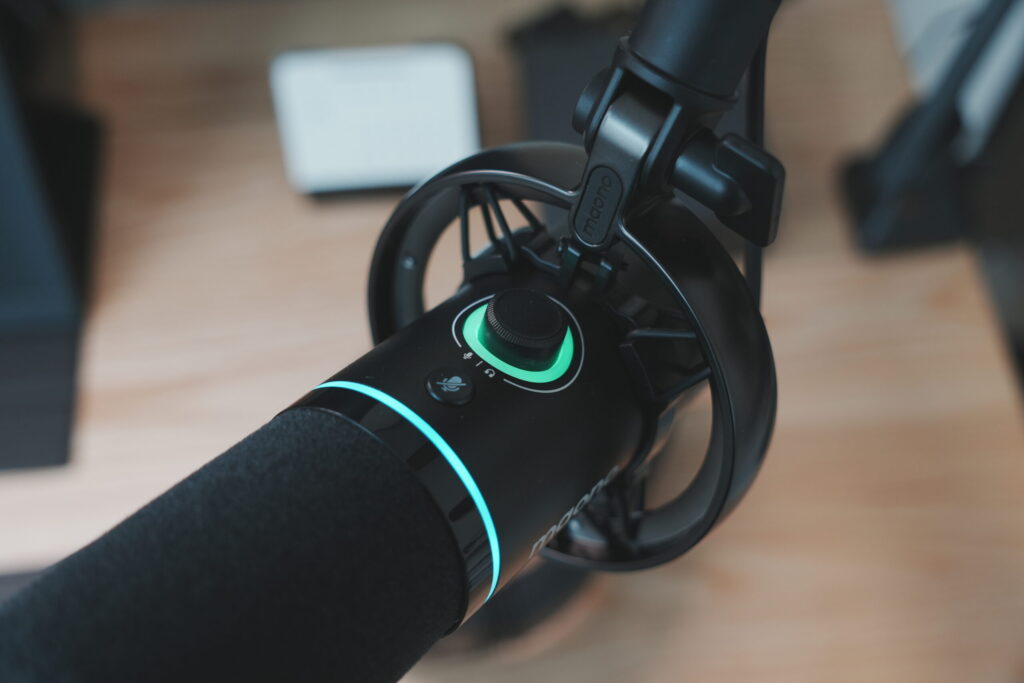
一度アプリで設定すればその状態が記憶されるようなので、これが嫌な人はアプリを使った方が良さそうです。
ただ、実用上の問題は小さいのですが、「今日はどの設定だったっけ?」と確認したい時に毎回アプリを開く必要があるのは少し面倒ですよね。
本体に分かりやすいインジケーターがあると、かなり使い勝手が向上すると思います。
KDゲイン(Gain)調整モード:薄い青
ヘッドホン(Monitor)音量調整モード:ブルー(青)
ノイキャン調整モード:グリーン
カメラ用アダプターもセットだと嬉しかった
これは完全に欲を言えばの話ですが。
3WAY接続を謳っている製品なので、カメラに繋ぐための3.5mmアダプターも最初から同梱されていると、より「1本で全部いける」感が強まったなと。
現状、USB-Cアダプターは付属していますが、Lightningおよび3.5mmカメラアダプターは別売という扱いになっています。
KDカメラで使いたい人は、購入時に一緒に検討しておくと良さそうです
まとめ:1本でどこでも使える汎用性の高いマイク
本記事ではMAONO PD200W Hybridの使用感を紹介しました。
改めて整理すると、このマイクの立ち位置はこんな感じ。
こんな人におすすめ
- リモートワークの会議で声のクオリティを上げたい人
- 発信活動を始めたい・すでにしていてマイクを良くしたい人
- SHUREのような高価格帯のマイクは予算的に厳しい人
- PC以外にスマホやカメラでも使いたい人
こんな人には向かないかも
- 完全に据え置きでPCだけで使う(ワイヤレス機能が不要)
- マイクアームの微調整にこだわりたい
価格だけを見ると決して安くはありませんが、「ワイヤレス対応のダイナミックマイク」というカテゴリで見ると同価格帯に競合がほとんどいないのが実情です。
ケーブルから解放されたい、複数デバイスで使い回したい。そういうニーズがあるなら、かなり有力な選択肢になると思います。
本記事を通してMAONO PD200W Hybridが気になった方は、ぜひ下記リンクからチェックしてみてください。
ポチップ
- ワイヤレス・USB・XLRの3WAY接続に対応
- PC・スマホ・カメラのどれでも使える
- 金属ボディで質感が高くデスクが映える
- 内蔵マイクとは比べものにならない音質
- 専用アプリで細かく設定が可能
- ブームアームのヒンジが固く微調整しづらい
- 本体だけでは今の設定状態が分かりにくい
- カメラ用アダプターは別売
それではまた次回の記事で。