 KD
KD訪問ありがとうございます!本記事を執筆しているKDです。
ガジェットやデスク構築について発信しています
「iCloudの容量がいっぱいです」「Googleドライブの空き容量が少なくなっています」
この通知、何回見たか分かりません。
特に子供が生まれてからは毎日のように写真や動画を撮っているのですぐに容量が埋まっていきます。
毎月課金しているのに、気づけばまた容量不足…
かといってデータを消すのも嫌ですし、外付けSSDを何台も買い足すのも管理が煩雑になるし、そもそもコスト的に厳しい(最近SSDもSDカードもHDDも、どれも高すぎません?)
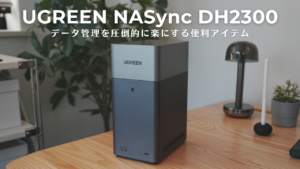
そんな状況をどうにかしたくて導入したのが、今回紹介するUGREEN NASync DH2300です。
NAS(ナス)と聞くと「なんだか難しそう」というイメージありませんか?
僕もそうでした。ネットワークの設定とか専門用語とか、なんとなく上級者向けの機材だと思っていて。
実際に導入してみるとセットアップ自体は意外と簡単でしたが、やはり多少難しさは感じました。特に最初の準備段階において、HDDはどれを買えばいいのかなど、情報収集に時間がかかりました。
本記事では、僕が実際につまずいたポイントと、どう解決したかを含めて、UGREENの初心者用NAS、「NASync DH2300」についてレビューしました。
僕と同じように大量のデータ管理を効率よく行えるようにNASの導入を考えている人の参考になれば嬉しいです。
それでは参りましょう!
- Finderの中で普通のフォルダとして扱える
- DaVinci Resolveから直接読み込める
- 大容量のデータを気にせず保管できる
- データが自宅にある安心感
- NAS本体の値段は意外とお手頃
- 本体以外に用意するものがある
- 1台構成のリスクは正直に認識しておくべき
・公式サイトリンク:https://ai.jp.ugreen.com/WUVCXk
・Amazonリンク:https://link.amazon/B00jC5amO
┗5%OFFクーポンコード:DGNEXUS08
対象:GTシリーズを除くNAS製品 / 有効期限:2026年9月30日まで


 ポチップ
ポチップ
そもそもNASって何?外付けHDDやクラウドと何が違う?
本題に入る前に、NASについて簡単に整理しておきます。すでにご存知の方は読み飛ばしてください。
NAS(Network Attached Storage)はざっくり言うと自宅に置く自分専用のクラウドです。
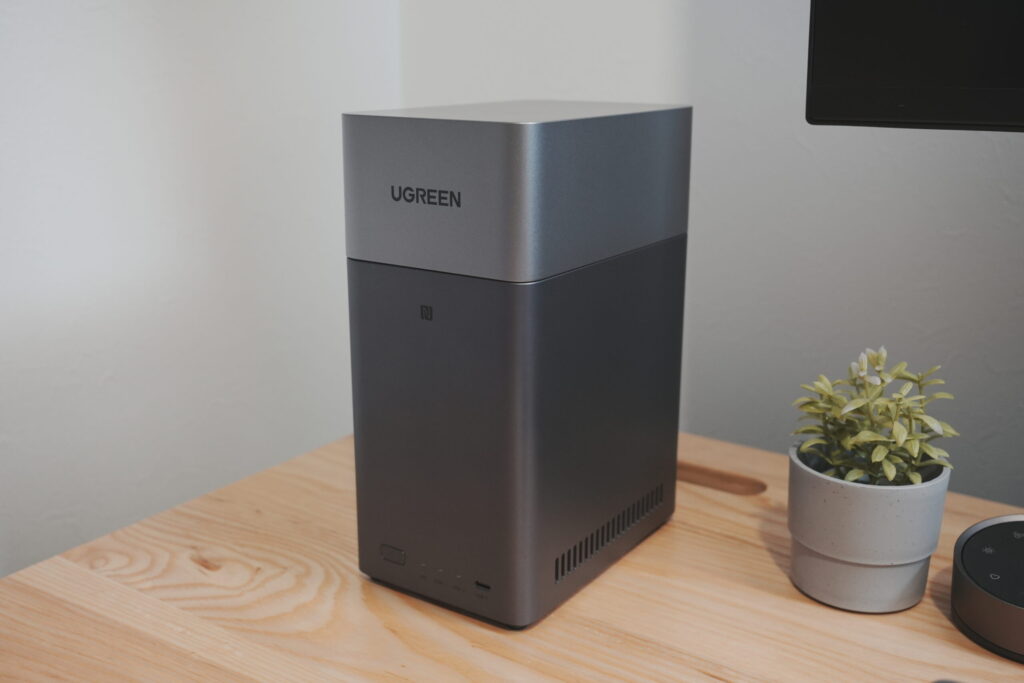
外付けHDDとの違いは、ネットワークに繋がっていること。外付けHDDなどはPCに直接繋がないと使えませんが、NASは自宅のネットワークに繋がっていれば、スマホからもタブレットからもアクセスできます。
KD例えばテレビの録画用に使うのが外付けHDDですね!テレビと接続していないと録画できないと思いますが、NASの場合は同じネットワークにつながっていればNASとデバイスを有線接続する必要はなしになります。
クラウドサービスとの違いは、データが自分の家にあること。月額料金もかかりませんし、どこかの会社のサーバーに預けているわけでもありません。
これが非常に魅力的で、特にセキュリティ面でも安心感が強いです。(NASそのものを盗まれたら終わりですが…。)
UGREEN NASync DH2300 開封・外観
パッケージと付属品
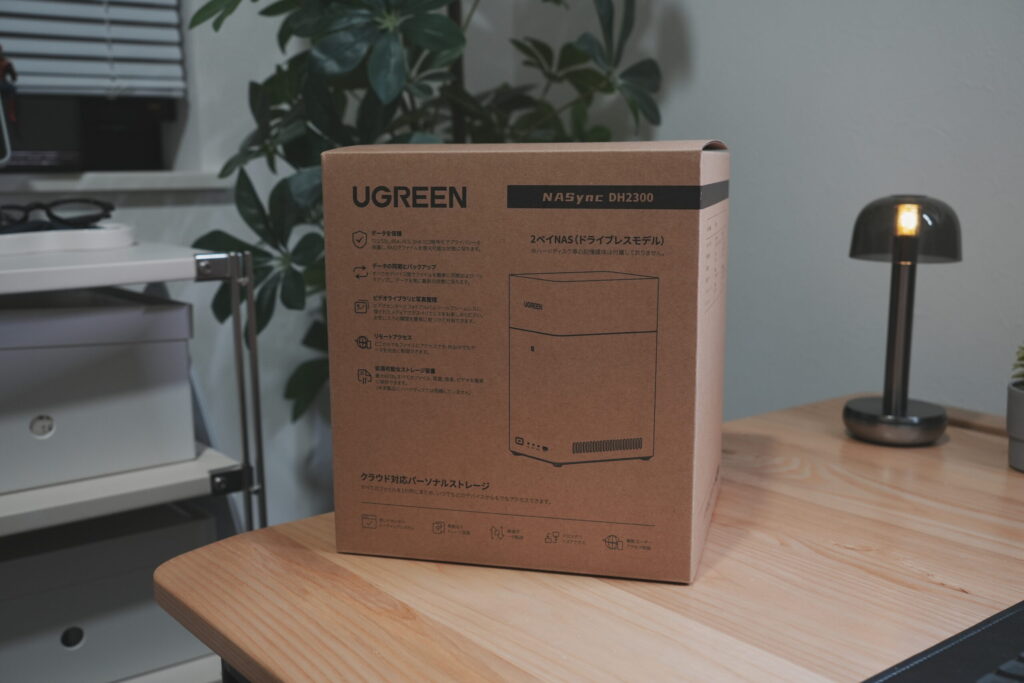
しっかりした箱に入って到着。UGREENのこういったプロダクトは以前YouTubeで紹介したドッキングステーション以来ですが、こちらも非常にしっかりしたパッケージで感動しました。
付属品は本体、電源アダプター、LANケーブル、説明書。
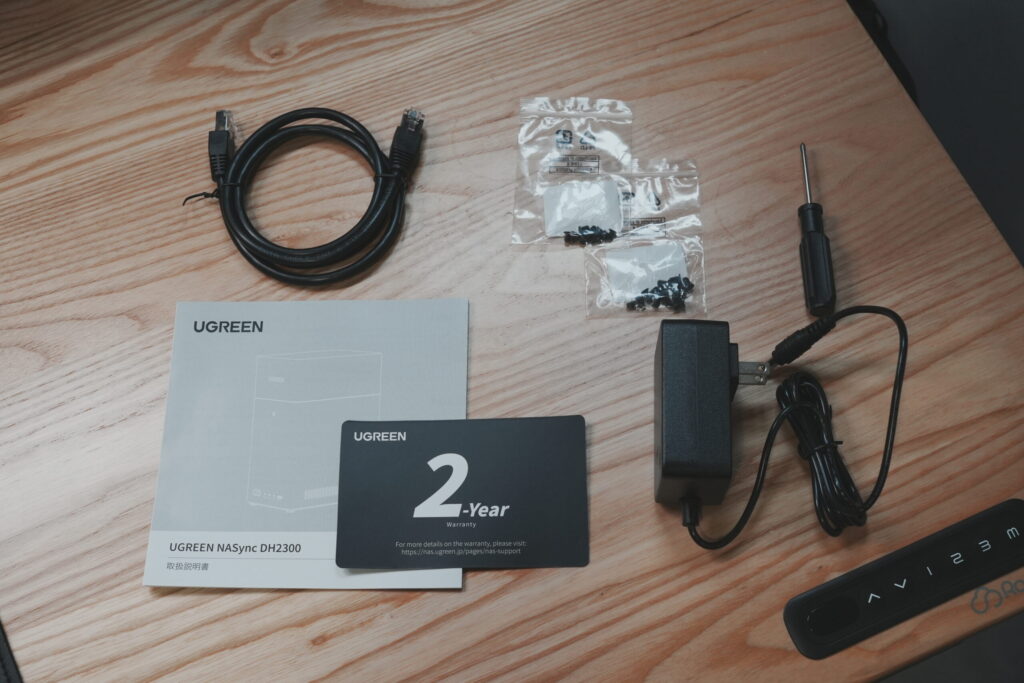
HDD(ハードディスク)は付属していないので、別途用意する必要があります。
本体外観
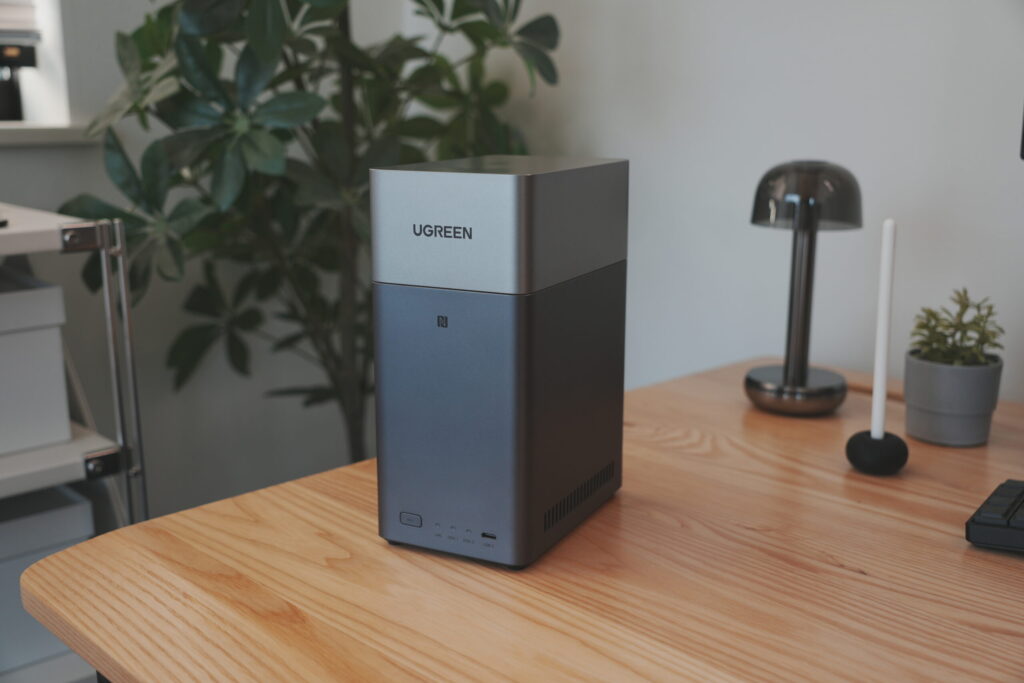
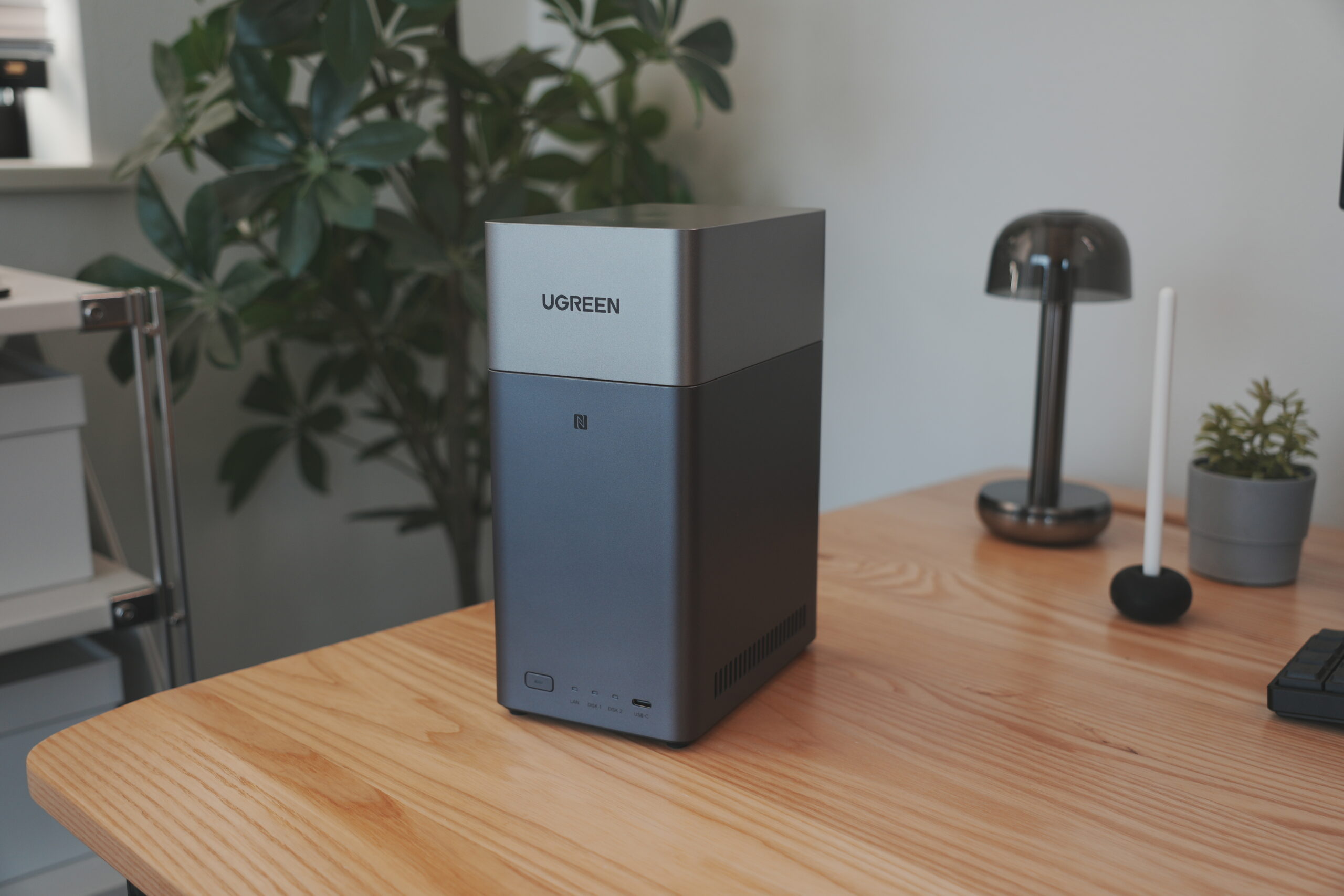
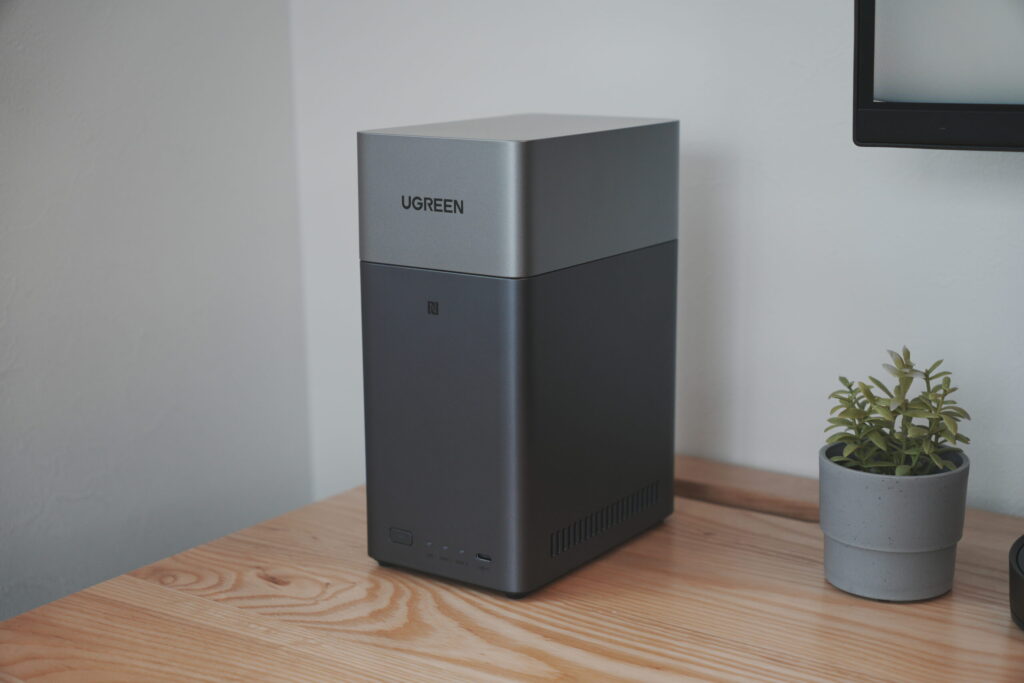
まず正面から。マットな質感で、生活空間に置いても悪目立ちしないデザインです。カラーもダーク系なので、僕の書斎にも自然と馴染んでくれました。
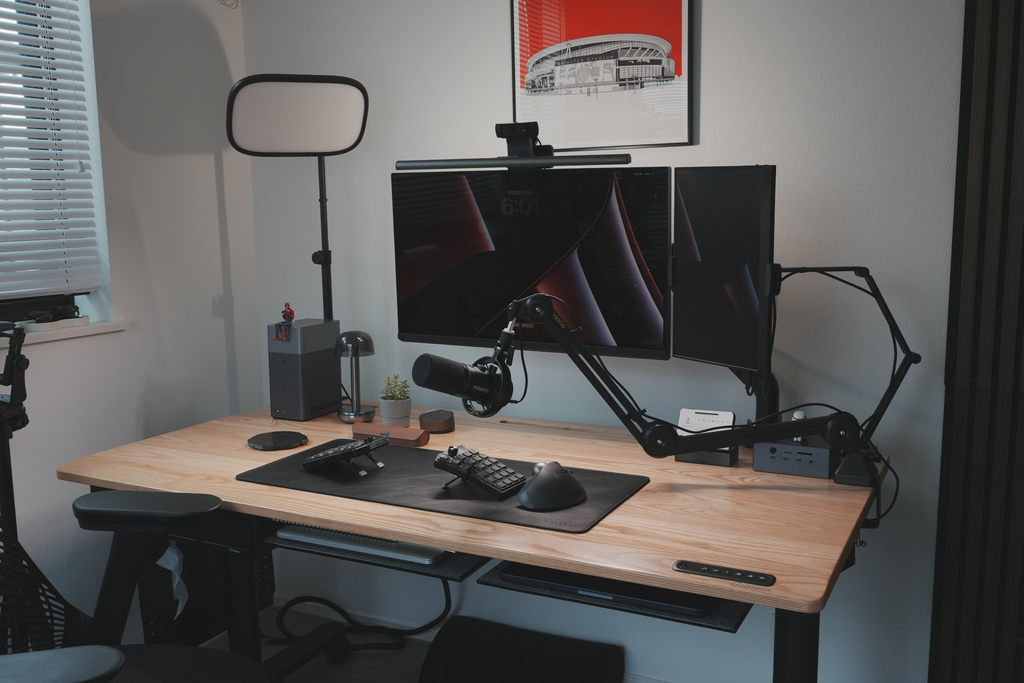
ちなみに僕は自宅書斎デスク上に設置しました。大きさは気になりますが、良い感じに馴染んでくれているのでは?
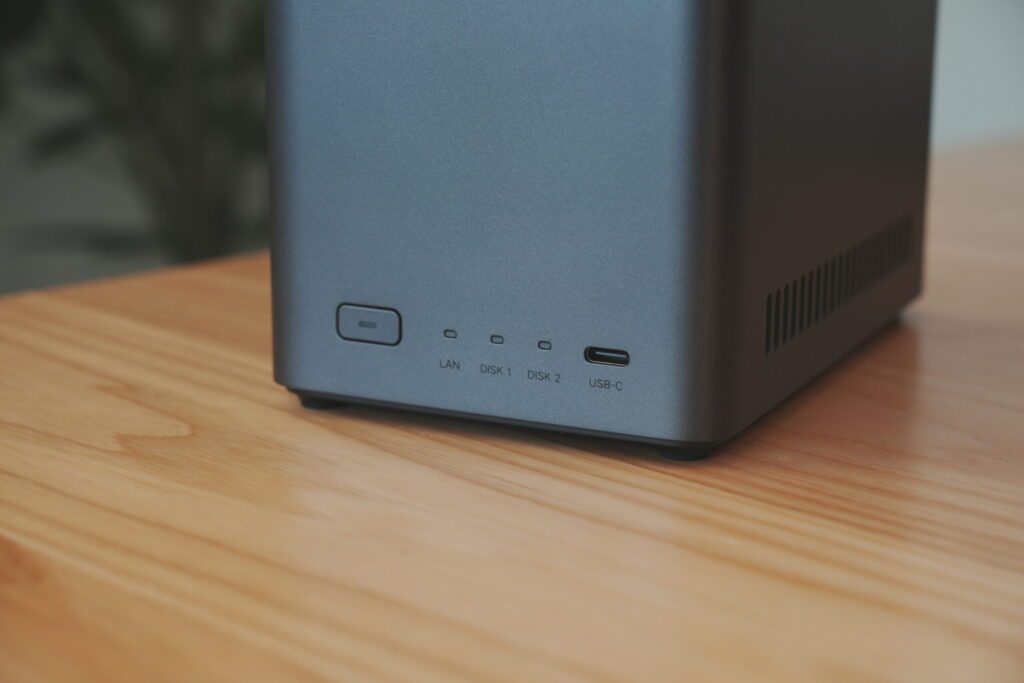
前面のポート・ボタン
- USB-Cポート:外付けHDDやUSBメモリからデータを取り込む時に使用
- 電源ボタン
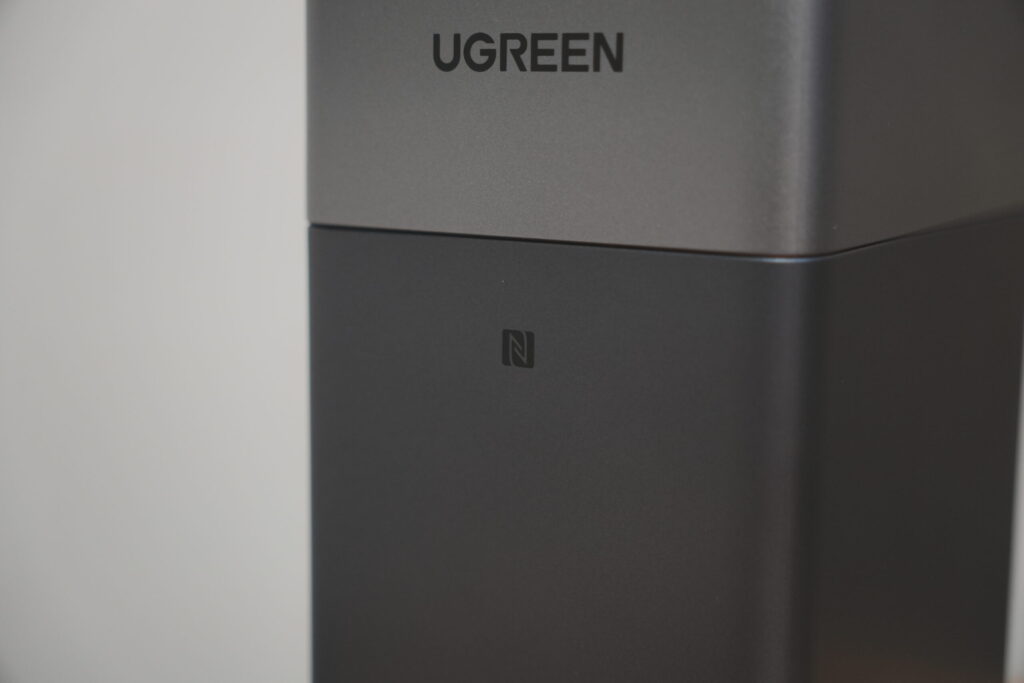
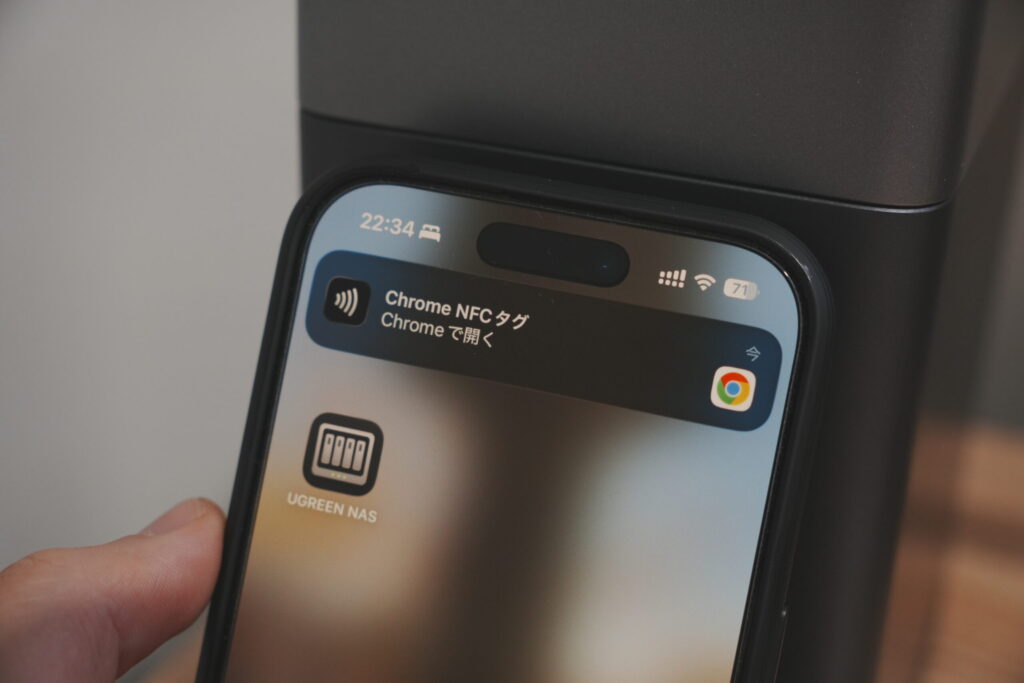
中央部分にはNFCタッチを行うことができる場所があり、ここにスマホをかざすとキャプチャのようにNAS接続画面が開きます。
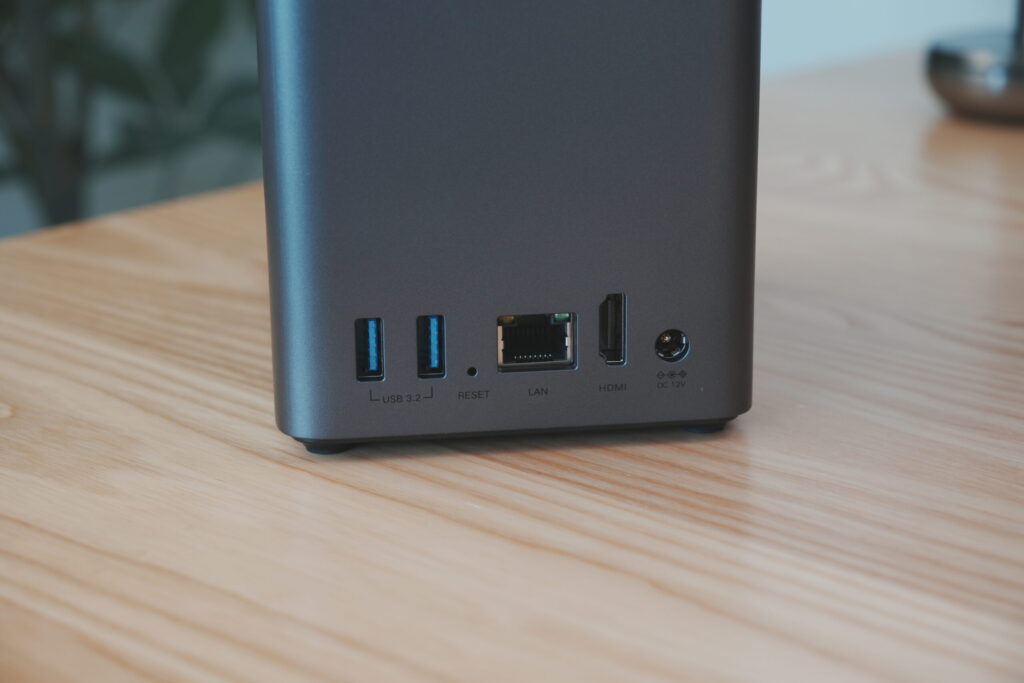
背面のポート
- LANポート(ギガビット対応):ルーターやハブと接続してネットワークに繋ぐ
- USB-Aポート(3.2)×2
- HDMIポート
- 電源入力
- リセットボタン
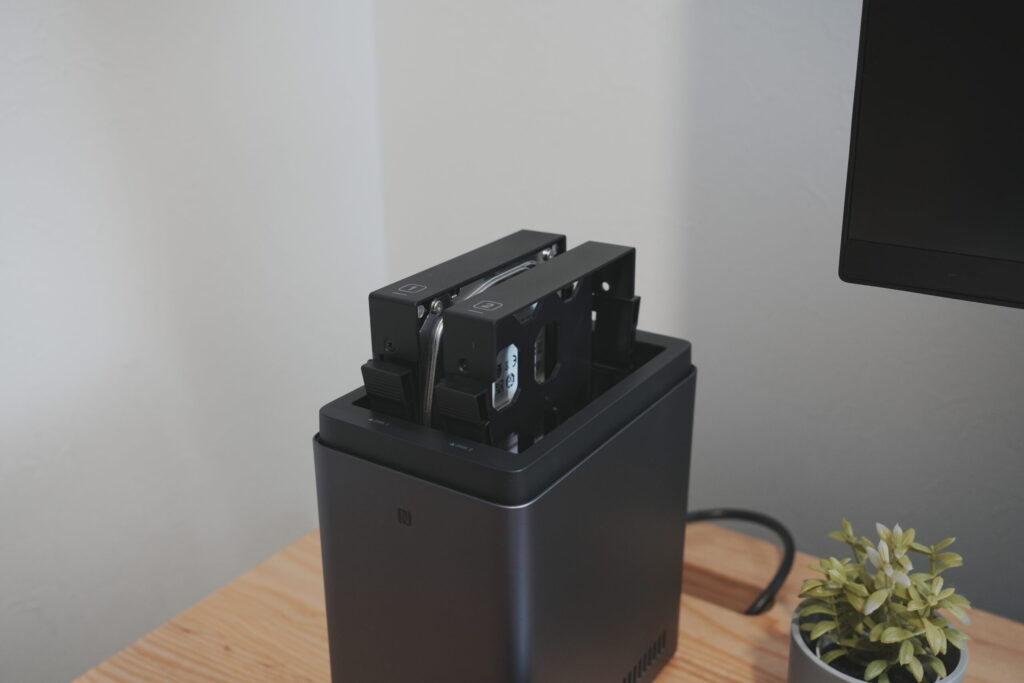
上部のカバーを外すとHDDを入れるベイが2つ。DH2300は2ベイモデルで、最大64TBまで対応しています。
最小構成として、HDD1つでも運用可能です。僕は一旦1つのHDDで運用を開始しました。
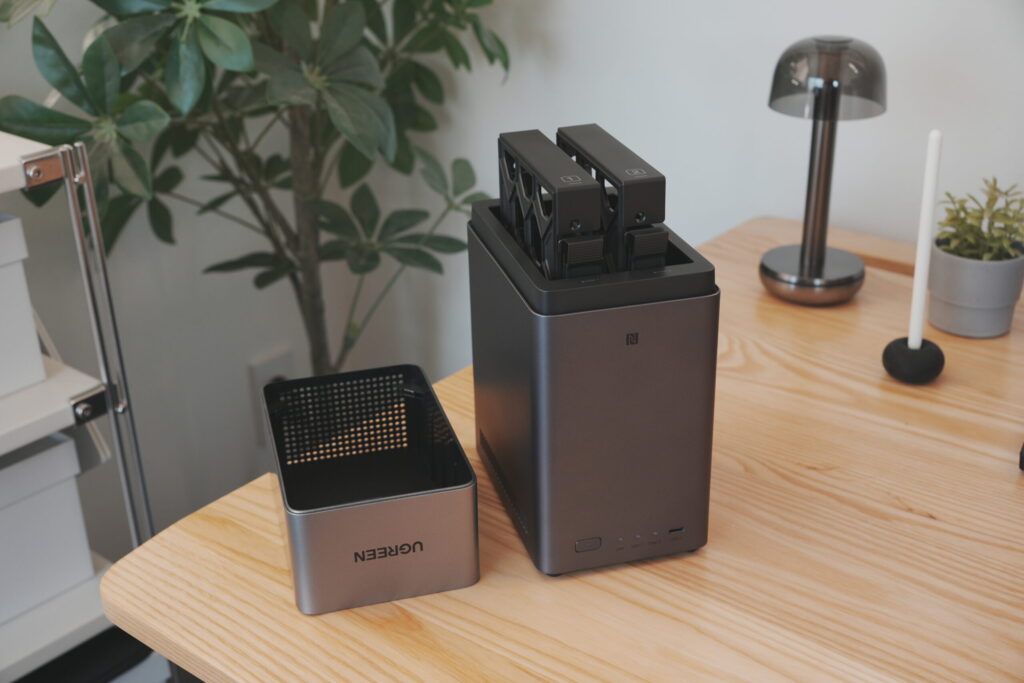
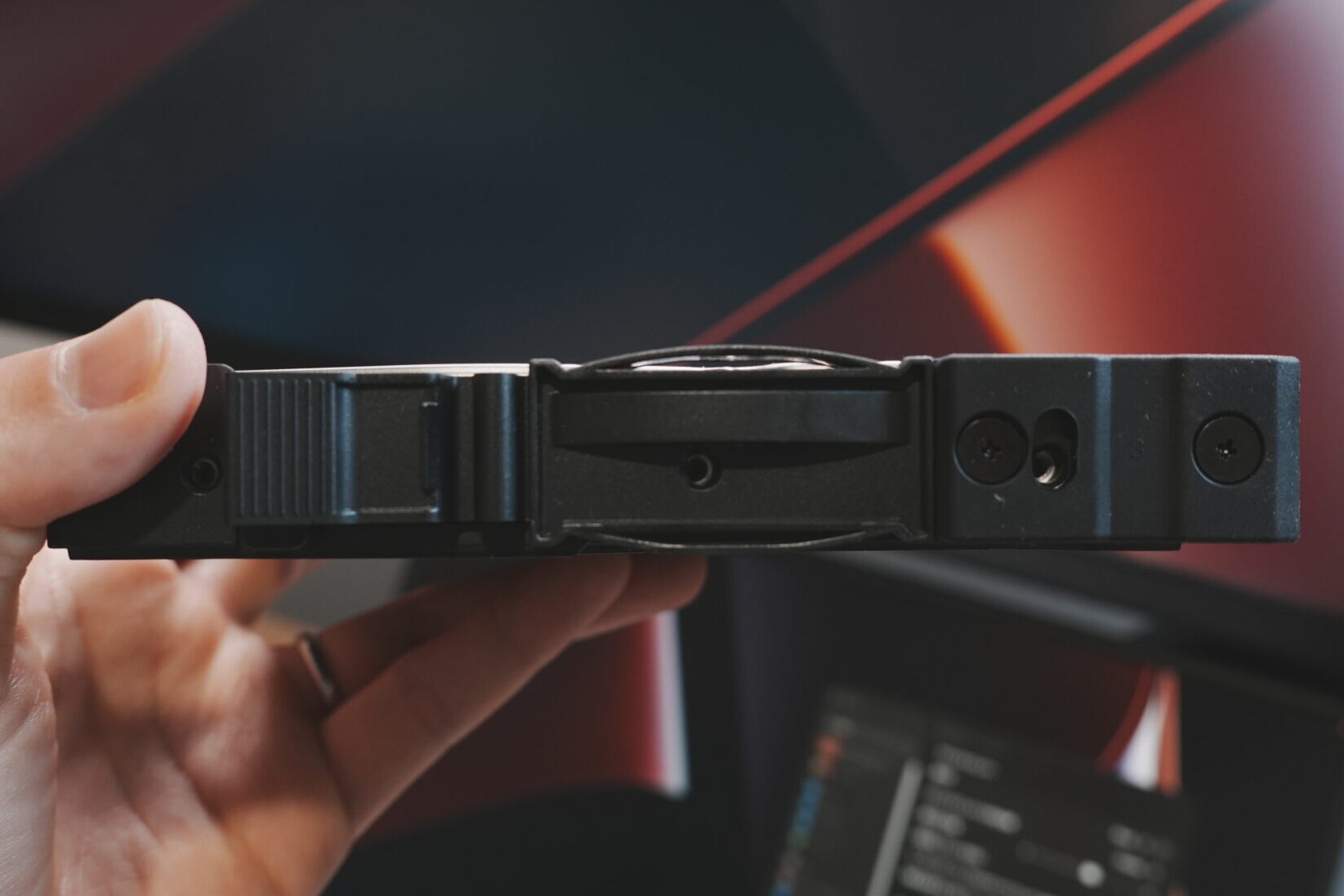
HDDを入れるケースはこんな感じ↓
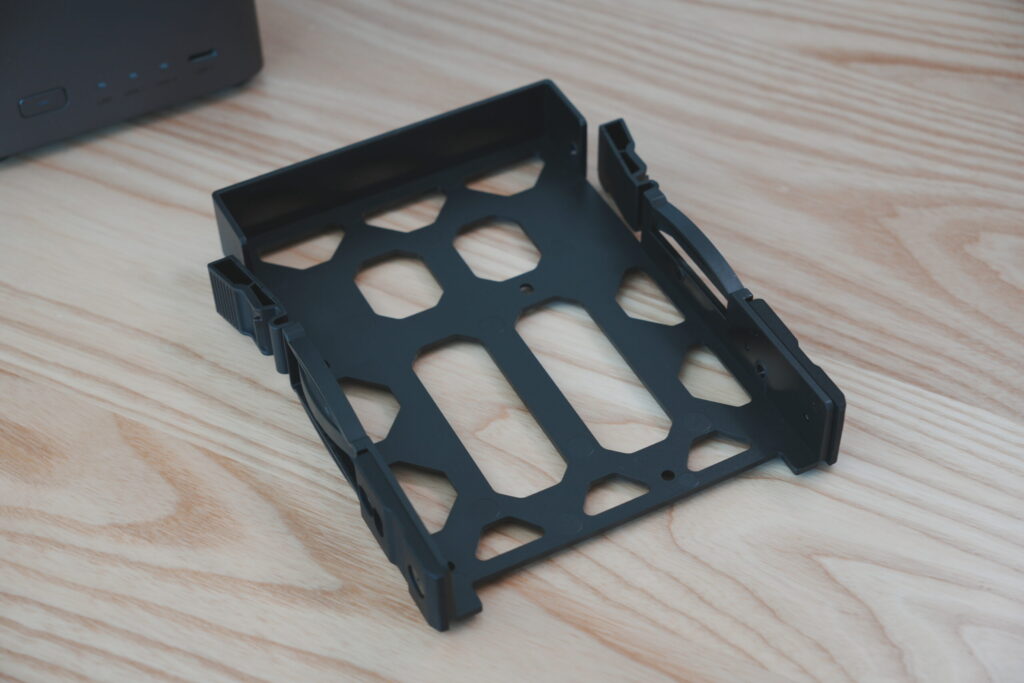
ケース上部に番号が振られているので分かりやすい。
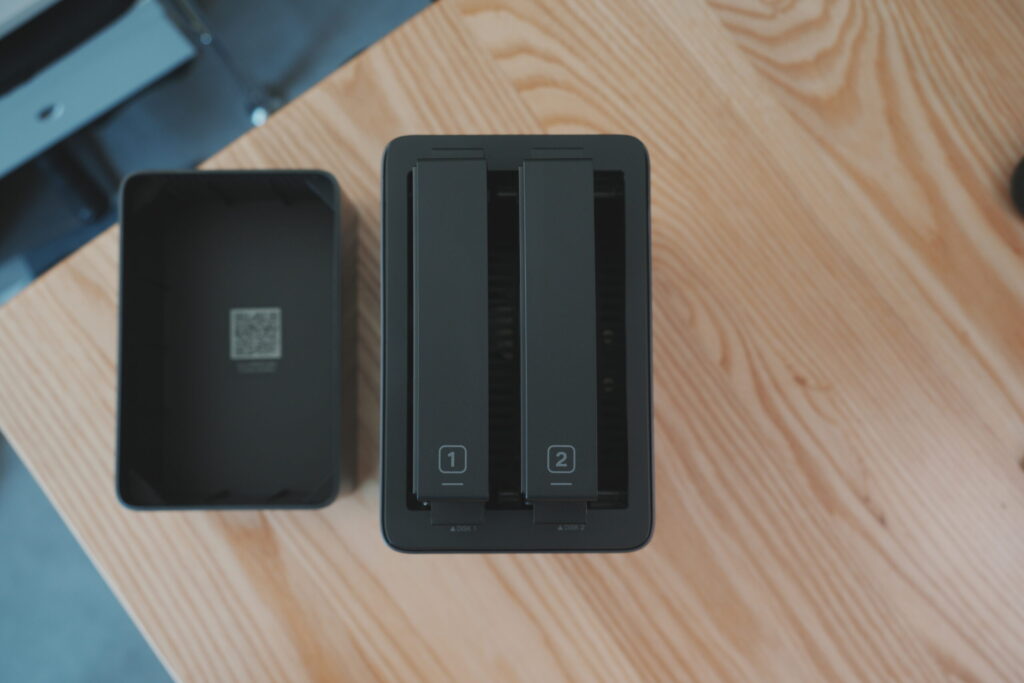
こんな感じで外観をみるだけでもワクワクしますね。
ポチップ
UGREEN NASync DH2300 スペック
| CPU | RK3576(8コア) |
|---|---|
| メモリ | 4GB LPDDR4X |
| NPU | 6 TOPS |
| ドライブベイ | 2ベイ |
| 最大ストレージ容量 | 64TB |
| ネットワーク | ギガビットLAN(最大125MB/s) |
| OS | UGOS Pro |
| 対応デバイス | Windows / Mac / iOS / Android |
| 特徴 | NFCタップ接続、AIアルバム、RAID対応 |
| 定価 | 32,880(税込) |
スペック表を作成していて改めて思ったのですが、正直用語が難しくて分からないものが多いですよね。僕もAIを使って調べながらだったので、初心者目線で補足しておきます。
NPUって何?
AI処理を専門に担当するパーツのこと。DH2300には6 TOPSのNPUが載っていて、これが写真の自動分類(AIアルバム)を高速に処理してくれます。「この人が写っている写真」を自動で仕分けしてくれるのは、この部品のおかげ
RAIDって何?
HDDを2台以上使ってデータを守る仕組み。「RAID 1」に設定すると、まったく同じデータが2台のHDDに書き込まれます。片方が壊れても、もう片方が無事ならデータは失われません
→1つのHDDの場合、そのHDDが壊れた場合データが消えます。このリスクを許容できない場合は最初から2台運用した方が安全です。
ギガビットLANって何?
ネットワークの通信速度の規格。DH2300は最大125MB/sで転送できます。数字だとピンときませんが、クラウドへのアップロードと比べると10倍以上速いイメージ(確かに、データを入れる時の速度は速いと感じました)
導入前に揃えたもの:ここが一番調べました
NAS本体を手に入れてから実際に使えるようになるまで、いくつか準備が必要でした。ここが初心者にとって一番のハードルだと思うので、僕が調べたことと選んだ理由を全部書いておきます。
なぜHDDが別途必要なのか
まず素朴な疑問として、「なんで最初から入ってないの?」と思いました。
Claudeで調べてみると、NAS本体は「頭脳」の部分だけとのこと。CPU、メモリ、ネットワーク機能は入っていますが、データを記録するストレージは含まれていない。
KD冷蔵庫と食材整理・保存で使用するタッパーの関係に近いイメージ。容量のニーズもHDDの好みも人それぞれなので、本体とストレージを分けて販売する仕組みになっています。UGREENのDH2300は冷蔵庫の部分。
HDD選びで気にした2つのポイント
一番調べました。例えば同じ4TBでも種類がたくさんあって、最初は違いが全く分かりませんでした…
1. NAS専用グレードを選ぶ
NASは基本的に24時間365日稼働し続けます。デスクトップPC用のHDDは、そういう使い方を想定して作られていないので、NAS専用グレードを選ぶのが安全です。
僕が購入したのはこちらになります。どれも値段が高くて驚きましたが、比較的安く、データが万が一破損した場合でも3年間のRescue DataRecovery Services(データ復旧サービス)が無料で付帯するため。(特に僕は1台構成で使おうと思っていたため、万が一の時のために保証が欲しかった)
 ポチップ
ポチップ
2. CMR方式であること
HDDには記録方式が2種類あります。
- CMR方式:NAS向き
- SMR方式:書き込み性能が劣り、RAIDの再構築時に問題が起きやすいためNAS非推奨
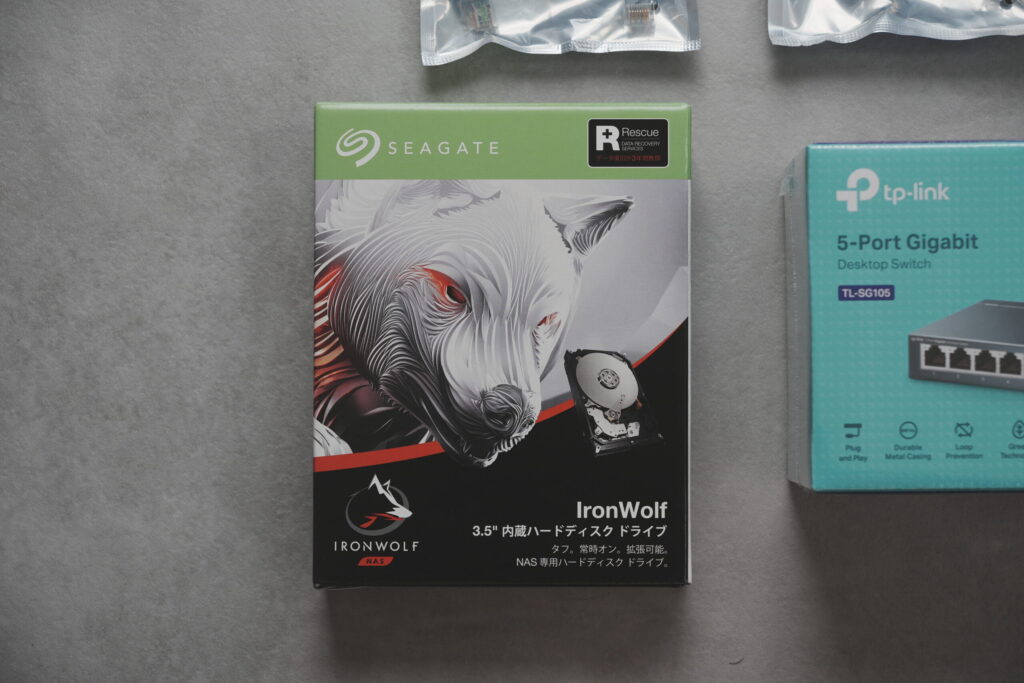
最終的に選んだHDD
前記の通りですが、最終的にSeagate IronWolf ST4000VN006(4TB)を選びました。決め手は以下の通り。
- CMR方式でNAS専用設計
- キャッシュ256MB(同価格帯のWD Red Plus WD40EFZZより上)
- 3年保証+3年間のデータ復旧サービス付き
価格.comで複数ショップを比較したところJoshinが安かったのでJoshinで購入しました。
DH2300は2ベイなのでHDDを2台入れられるのですが、予算を優先して1台からスタート。ゆくゆくは2台運用にしたいと思っています。
ネットワーク環境の準備
NASは有線LAN接続が前提です。Wi-Fi経由でも使えなくはないですが、動画編集のような用途だと速度が不安定になりやすい。ここで言う「有線」とは、NASとルーター(またはハブ)をLANケーブルで直接つなぐことを指します。PCと直接つなぐわけではありません。
僕の環境は、ルーターが1階のクローゼットにあって、NASを置きたいのは3階の書斎。書斎の壁にLANポートがあり、それが1階のルーターと繋がっているため、LANケーブルとスイッチングハブを購入しました。ハブはなくても良かったのですが、ドッキングステーションにもLANケーブルを繋いで有線でインターネットを使用したかったのでポートを拡張する必要があり購入しました。
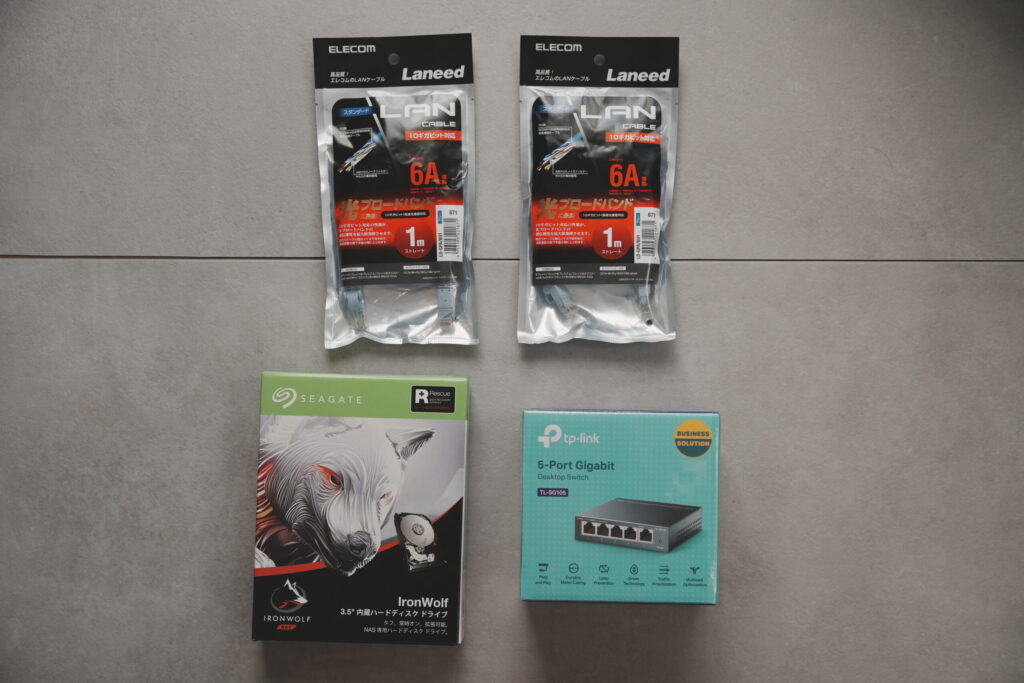
HDDは先ほど書いた通りで、スイッチングハブはTP-Link TL-SG105(5ポート・1000Mbps)を買いました。LANケーブル含め各種リンク載せておきます。
 ポチップ
ポチップ
ポチップ
ポチップ
 ポチップ
ポチップ
HDDの取り付けとセットアップ
必要なアイテムが揃ったら設置してセットアップしていきます。
HDDの取り付け
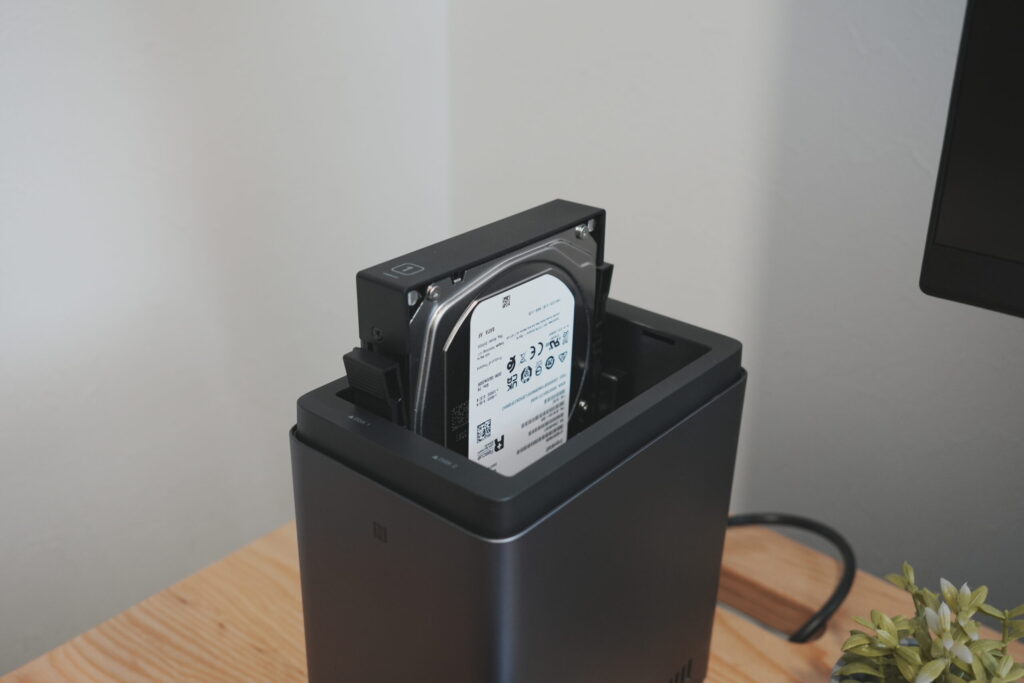
上部カバーを外して、ドライブベイにHDDを差し込みます。
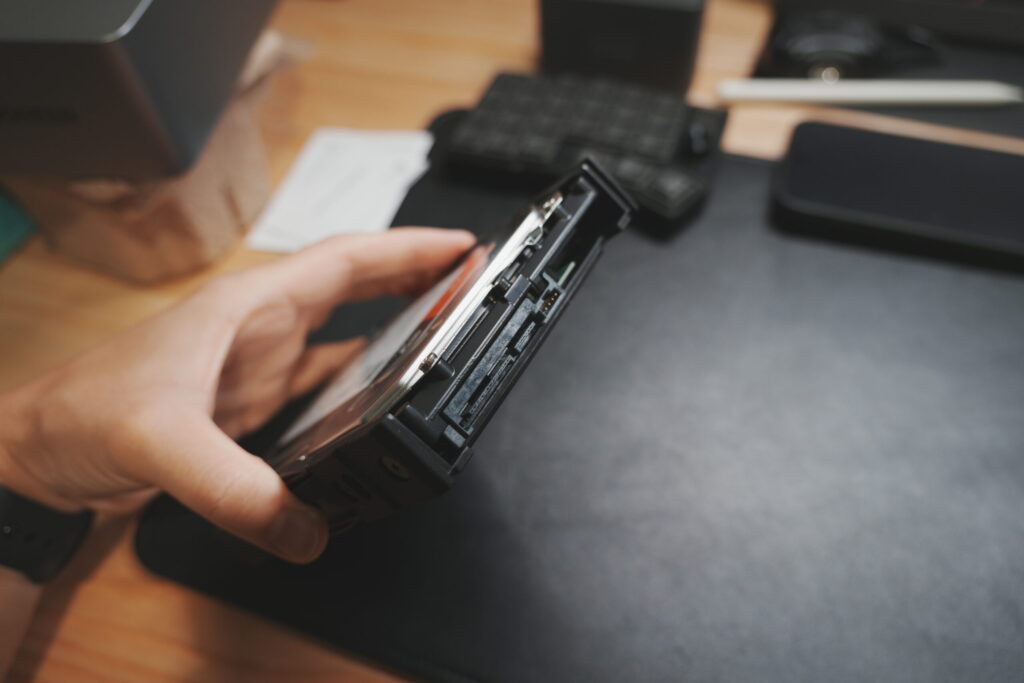
DH2300にHDDを取り付ける際に使用するネジとプラスドライバーは付属しているので工具は不要です。
取り付けが完了したら元に戻して上部カバーをセットすればOKです。
初期設定の流れ
1. ネットワークに繋いで電源を入れる
LANケーブルでハブ(またはルーター)と本体を接続し、電源アダプターを繋いで電源ボタンを押します。
2. スマホアプリをインストール
「UGREEN NAS」アプリをインストール。iOS・Androidどちらにも対応しています。(これは順番としては後でもOK、実際僕も設定完了後に後から入れました)
3. NFCでタップして接続
ここがDH2300の面白いところで先ほど買いた通り本体前面のNFCエリアにスマホをタップするとデバイスが認識されます。普通にすごい。
IPアドレスを調べたりシリアル番号を入力したりといった作業が不要なのは、初心者にとってかなりありがたいポイント。
4. アカウント作成とOS初期化
画面の案内に従ってメールアドレスを登録し、管理者アカウントを作成。確認コードがメールで届くので入力します。
その後UGOS ProというOSのセットアップが自動で始まります。ここは数分待つだけ。
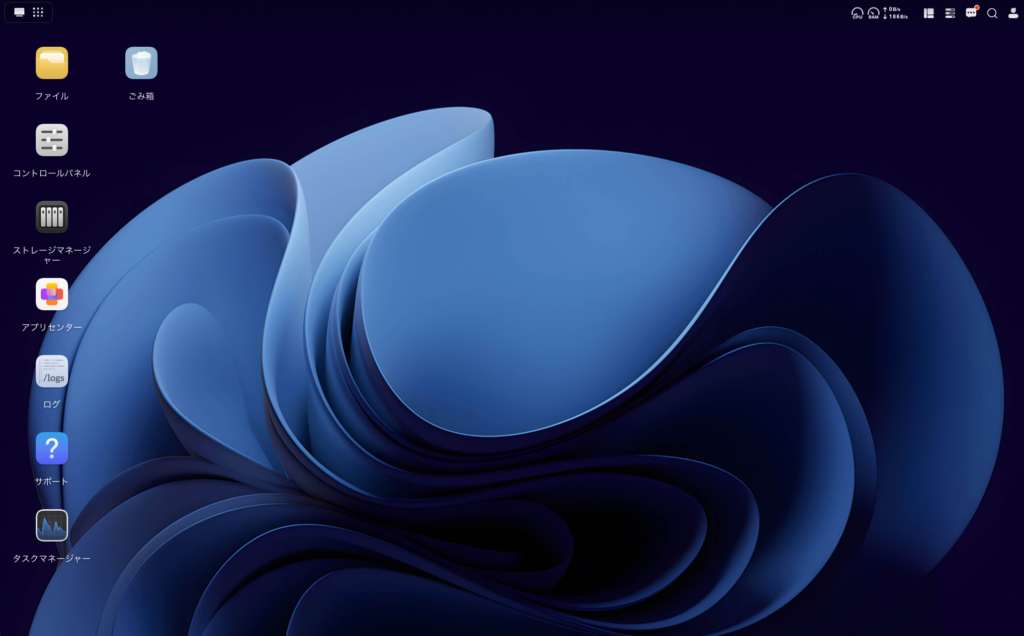
ちなみに例えばChromeとかでUGOS Proを開くとこんな感じで、別のデスクトップをブラウザで見ているみたい。
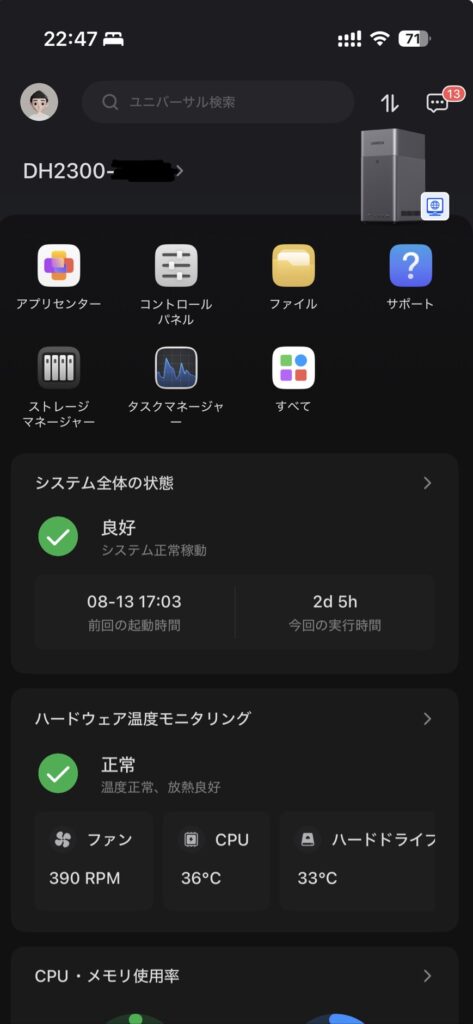
スマホだとこんな感じ。アプリを入れておいた方がスマホで撮った写真をすぐにアップロードできるので良いと思います!
5. ストレージの設定
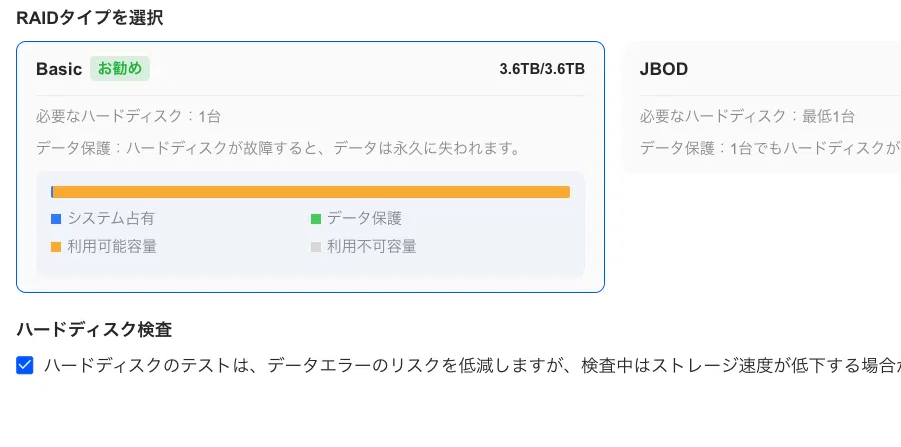
取り付けたHDDのフォーマットとボリューム作成を行います。
まずRAIDタイプを選択するのですが、Basicを選びました。
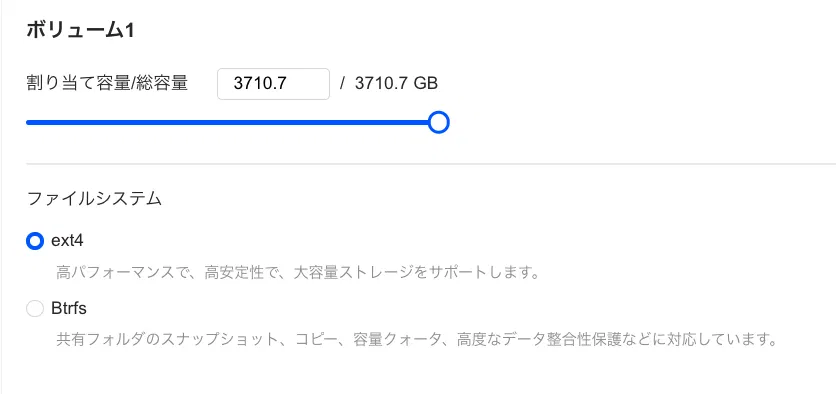
次にファイルシステムを選ぶ場面があるのですが、シングルHDD運用なら「Btrfs」がおすすめとのこと。ファイル破損を検知するチェックサム機能やスナップショット機能があり、冗長性がない分をソフトウェア側で補ってくれます。
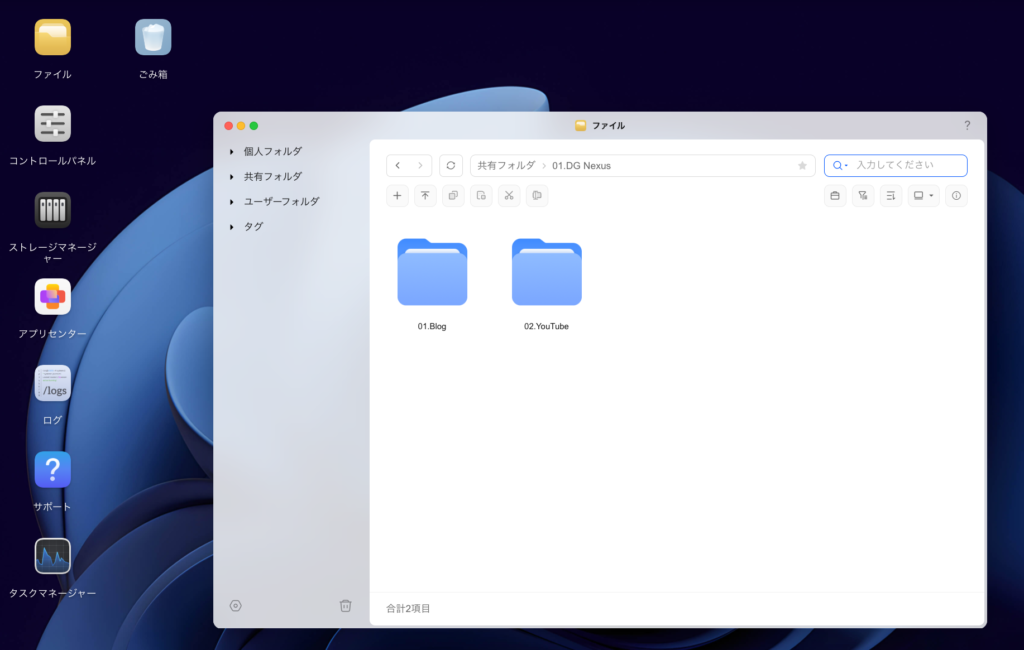
NASをPCブラウザ上だけで使う場合はここまでで基本的には設定完了です。以降はGoogleドライブのような画面でフォルダを作ってそこに各種ファイルをアップロードして管理することが可能です。
 KD
KDフォルダを自分好みにカスタマイズできるので使いやすいと思いました
Macから接続する:ここで3回つまずきました
NASをパソコンやスマホの追加ストレージのように扱う場合はいくつか追加作業が必要です。
僕はMacのFinder上でNASを接続し、Finder内でデータの移動を行えるようにしたかったのでその設定を行いました。ただ、ここで結構躓きました。
基本の接続方法
Finderで「サーバへ接続」(Command + K)で、smb://IPアドレス または smb://NAS名.local を入力。
NASのIPアドレスは、UGOS管理画面の「コントロールパネル」→「ネットワーク」で確認できます。
アカウント設定時に設定した名前とパスワードを入力すると接続が可能です。
ただ、上記ステップで進めたものの、なかなか接続完了できなかったので、どこで躓き、何が原因で接続できなかったのかを共有します。
つまずきポイント①:SMBサービスが有効になっていなかった
最初、いくら名前とパスワードを入力しても繋がりませんでした。
その原因は、NAS側でSMBサービスが有効になっていなかったため。
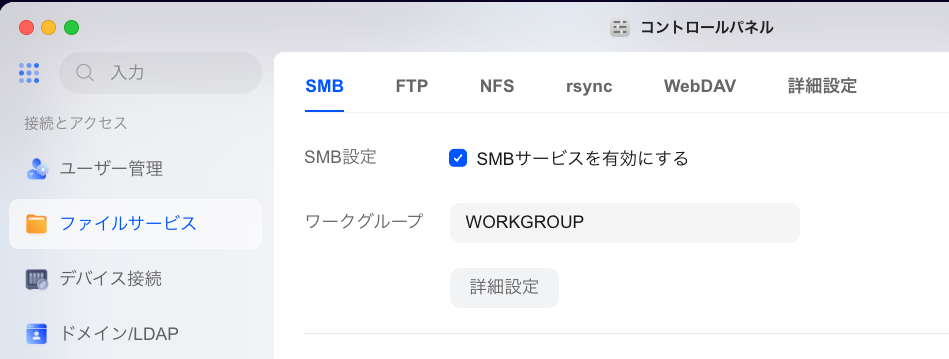
コントロールパネル →「ファイルサービス」→「SMB」で有効化する必要がありました。
KDSMBというのは、Macやパソコンからネットワーク上のフォルダにアクセスするための仕組みのこと。ここがオフだと、そもそも入り口が開いていない状態で接続ができない。
つまずきポイント②:共有フォルダが作られていなかった
①が解決してネットワークを有効化しても、まだ繋がらない事態が…
次の原因は、共有フォルダ自体が作成されていなかったことでした。
ボリュームの作成(セットしたHDDの有効化)と共有フォルダの作成は別の工程なんですね。ボリュームを作った時点で「もう使える」と思い込んでいましたが、そこから「どのフォルダを共有するか」を設定する必要がありました。
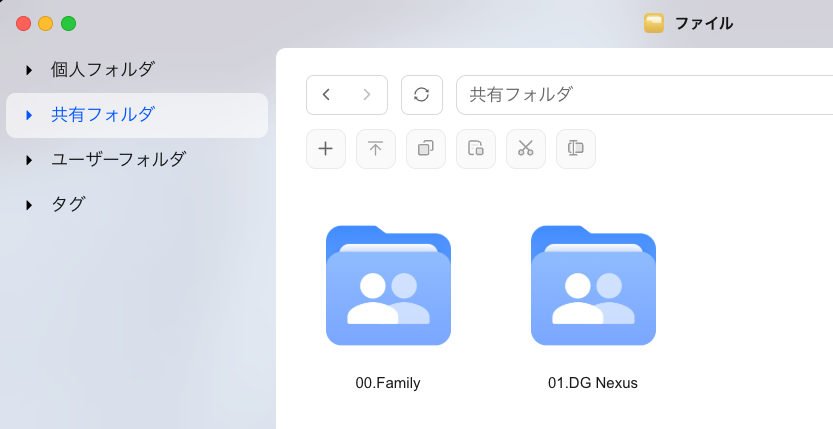
ちなみにフォルダを作る際にも注意点があり、次のつまずきポイント③に続きます。苦笑
つまずきポイント③:「ネットワークで隠す」がオンになっていた
共有フォルダを作ったのに、SMB経由の一覧にフォルダが表示されなかったのですが、その要因はフォルダ作成時の設定にありました。
新規フォルダを作る際、下の画像のような画面が表示されるのですが、デフォルトではオフになっている「ネットワーク」で隠すというトグルボタンをオンにして保存していました。これにより隠されてしまって表示されていませんでした。
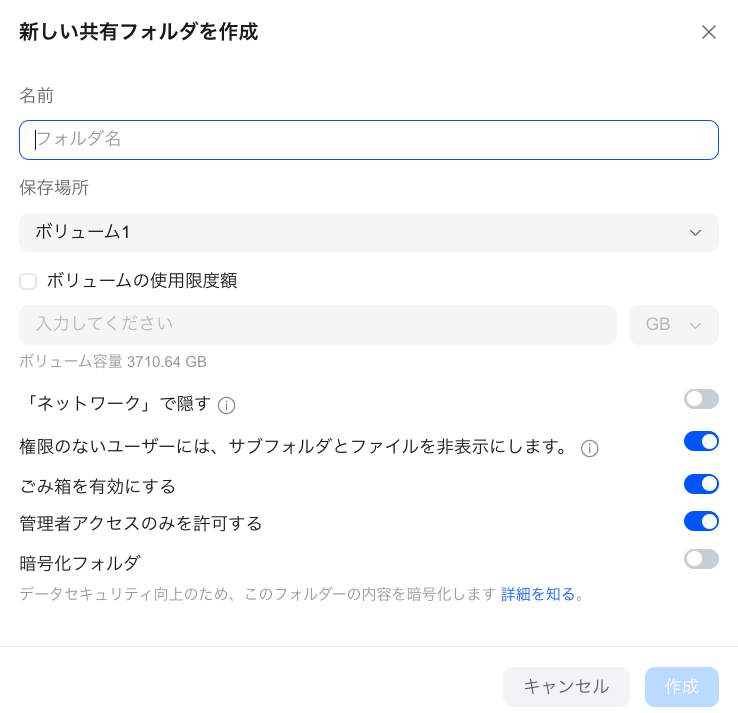
オフに直したらすぐに表示されたので、これから設定される方は同じようなミスを犯さないようご注意ください。
UGREEN NASync DH2300 使用感
ここまで本体の外観や初めてNASを使ってみて設定段階で躓いたことなどについてまとめてきましたが、最後に実際に設定が完了したのち、NASを日々の生活の中で使ってみてどのように感じたかについてまとめてます。
日々データの保管方法に悩んでいる人でNAS良いなと思っている人、まだ知らないからどんな点が良いか知りたいと思っている人の参考になれば幸い。
良かった点
Finderの中で普通のフォルダとして扱える
これが一番実感しているメリットかもしれません。
NASというと専用ソフトを立ち上げて操作するイメージがありましたが、実際はFinderのサイドバーに表示される普通のフォルダとして使えます。(先ほどの接続設定を行う必要はあります)
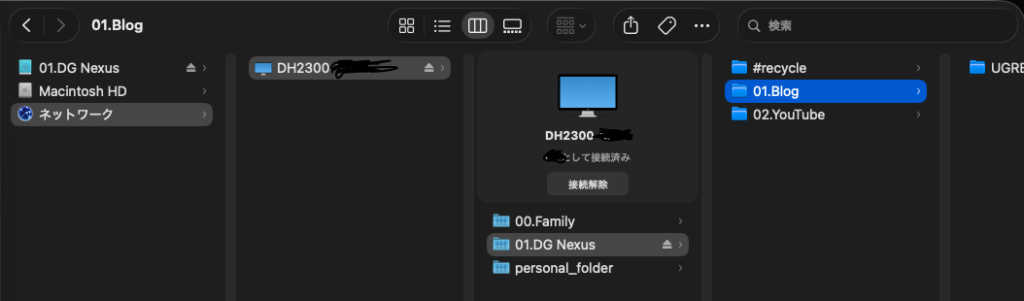
撮影した動画データをそのままドラッグして放り込めるので、ファイル整理のハードルが一気に下がりました。外付けHDDだと「繋ぐ」という一手間がありますが、それすら不要です。
DaVinci Resolveから直接読み込める
動画編集をする人にとってはここが重要だと思うのですが、NAS上のファイルをDaVinci Resolveで直接読み込んで編集できます。
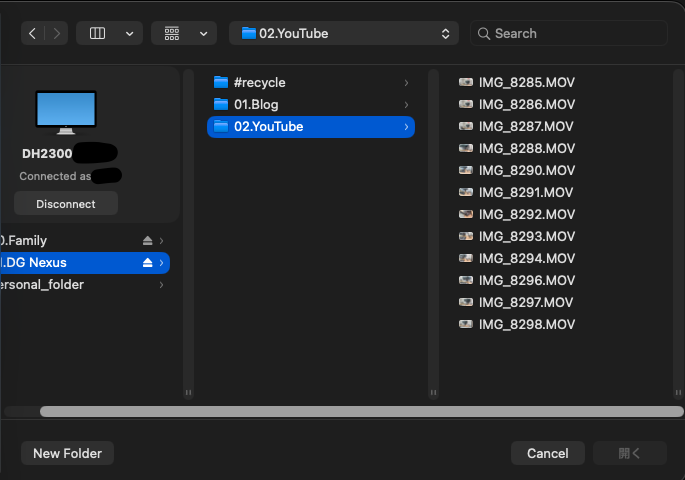
わざわざローカルにコピーしてくる必要がないので、ワークフローがシンプルになりました。ただし編集中は常にNASと接続している必要がありますし、速度はネットワーク環境に依存するので、そこは有線接続の恩恵を感じる部分です。
実際、NASに入れたデータを使って編集作業を行いましたが、動画の読み込みは早めなんですが、音声は後からついてくる感じがして効率が下がったため、編集時は通常通りSDやSSD等のデータを読み込んで行い、終わったら保存先をNASにしておくくらいがちょうど良さそうです。
大容量のデータを気にせず保管できる
これもNASを導入して良かったところ。家族の写真や動画に加え、YouTubeやブログ用の写真や動画もあるので気づいたら容量が最大に到達しそうになっていることが良くあります。
削除したくてもバックアップをとっておく必要があり、今まではAmazon PhotoやGoogle Photo(課金)を使用していました。
HDD 1台運用なので引き続きバックアップは取っておこうと思いますが、NASにもデータを預けられるようになったことで今までより動画を撮ることへのハードルが下がった気がします。
データ容量が圧迫されるのを気にしてスマホで動画を撮る時は長尺にならないように気を使っていたのですが、この手の”節約”が不要になりました。
データが自宅にある安心感
これは導入してみて改めて感じた部分です。
データの保存場所はあくまで自宅の物理HDDで、クラウドにデータそのものが送られるわけではありません。クラウドストレージとは思想が根本的に違います。
さらに面白いのが、インターネット回線が切れていても家庭内LAN経由ならアクセスできること。外出先からのリモートアクセスを使う時だけネット回線が必要になります。
あと、PCが盗まれてもNAS側のデータは無事です。データの実体はNASにあるので。(前提として盗まれたくはないですが…)
NAS本体は意外とお手頃
約3万円と高いは高いですが(定価だと32,880円)、それでも長期的に考えるとデータ保管庫をこの値段で買えるのはお得な気がします。本体購入とHDDの購入という初期投資は高いですが、それさえ済んでしまえば管理・運用コストは基本的に掛からないのが良いです。(月額いくら、もなし)
それこそ今後スマホを買い換えるとかそういう場面になっても、スマホの容量は最小容量でも問題ないレベル。結果的にそこでコストを浮かすこともできます。
考えようですが、 個人的には長期的に考えるとかなりコスパ良いのではと思いました。
ポチップ
気になった点
本体以外に用意するものがある
これは製品の欠点というよりNAS全般の性質なのですが、本体だけでは使い始められません。
- HDD(必須)
- 特に値段が高い。ただ容量も大きいので最初だけ頑張ればあとは壊れない限りは基本買い替えなくてもいける。
- ただもし容量がなくなってきたら新しいものを買う必要はある
- LANケーブル(付属あり、環境によっては買い足し)
- スイッチングハブ(ルーターのポートに空きがなければ)
トータルの予算を事前に把握しておくのがおすすめです。
KD逆に言えば、初期投資さえ済ませれば先にも書いた通りランニングコストはほぼゼロ。長期で見るとクラウドの月額よりお得になる計算です
1台構成のリスクは正直に認識しておくべき
これは僕自身の構成の話ですが、大事なことなので書いておきます。
HDD1台構成には冗長性がありません。 つまり、その1台が壊れたらデータは完全に失われます。
そしてHDDは消耗品なので、いつか必ず故障します。これは盗難や災害とは別軸のリスクです。
なので、対策としてはこのあたりを考えています。
- 本当に大事なデータは、NAS以外の場所にも定期的にバックアップ
- 予算が許せば2台目を追加してRAID 1に移行
- ボリュームの暗号化を設定しておく(盗まれても中身が読めないように)
KD「守るべき対象がPCからNASに移った」という意識の切り替えが必要だなと感じています。NAS本体の盗難や火災・水害はデータそのものの喪失に直結するので。なかなかないとは思いますが。
運用にあたって気をつけていること
導入してから知った、地味だけど大事なことをいくつか。
システム更新は必ず実施する
ファームウェアの更新にはセキュリティパッチが含まれるので、基本的に必ず適用します。ただ、更新中は再起動が入るので、動画編集などの作業中は避けるようにしています。
デスク構築をしている方は特にですが、定期的に模様替えしたくなりますよね?
稼働中にいきなり電源を切ると、データ破損やHDD故障のリスクがあるため、UGOSの管理画面からシャットダウンしてから電源・LANケーブルを抜くようにしましょう。
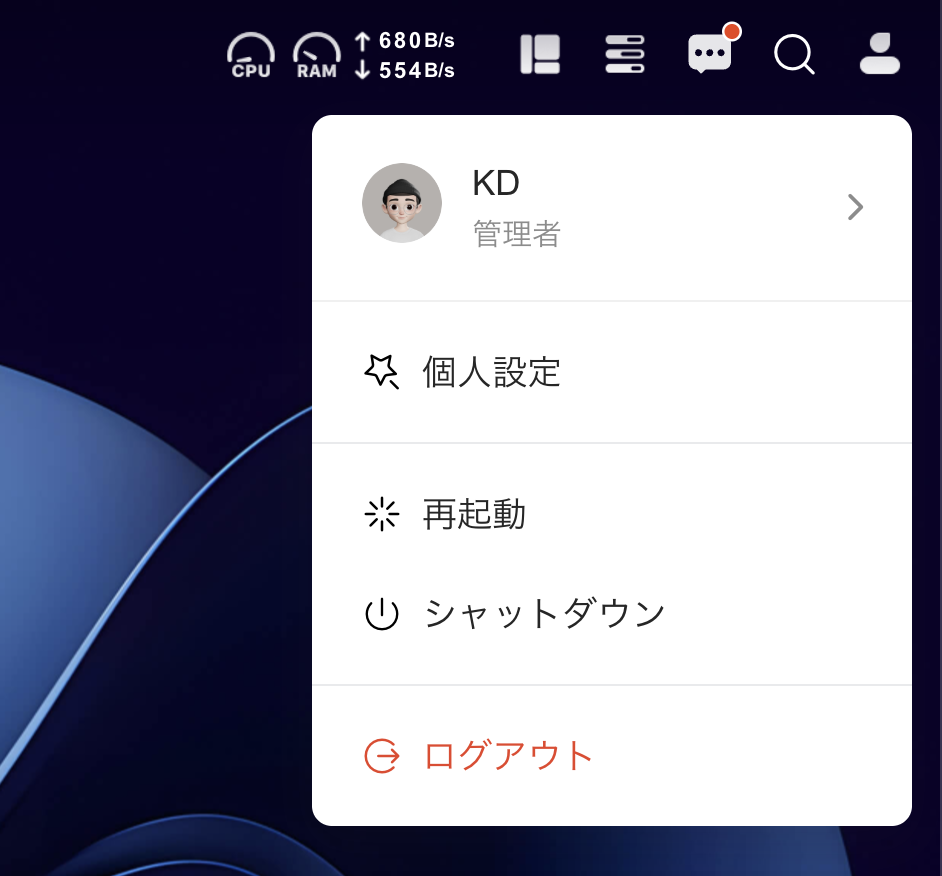
正常な手順を踏めばデータが消える心配はないので、ここは慌てずに。
まとめ:NAS初心者の最初の1台として良い選択でした
本記事ではUGREEN NASync DH2300を紹介しました。
NASという言葉に身構えていましたが、NFCタップでの接続とガイドに沿うだけのセットアップのおかげで、本体の初期設定自体はスムーズに終わりました。
正直、時間がかかったのはHDD選びとネットワーク周りの下調べです。でもそれも一度理解してしまえば、あとは日常的に使うだけ。今ではFinderの中の1フォルダとして、当たり前に使っています。
本体の質感が高く見た目も良いのでデスク上に置いても良い感じになるのもお気に入りポイント。
こんな人におすすめ
- クラウドの容量不足・月額料金に悩んでいる人
- 動画編集や写真管理で大容量ストレージが必要な人
- 家族でデータを共有したい人
- NASに興味はあるけど難しそうで踏み出せなかった人
導入前に知っておきたいこと
- HDDは別途購入が必要(NAS用CMR方式を選ぶ)
- 有線接続が前提(ルーターの位置と壁ポートを確認)
- データ保護を重視するなら2台構成がおすすめ
まだ使い始めたばかりなので、これから使い込んでいく中で新しい発見があれば追記していきます。
本記事を通してUGREEN NASync DH2300が気になった方は、ぜひ下記リンクからチェックしてみてください。
・公式サイトリンク:https://ai.jp.ugreen.com/WUVCXk
・Amazonリンク:https://link.amazon/B00jC5amO
┗5%OFFクーポンコード:DGNEXUS08
対象:GTシリーズを除くNAS製品 / 有効期限:2026年9月30日まで
ポチップ
ポチップ
それではまた次回の記事で!
- Finderの中で普通のフォルダとして扱える
- DaVinci Resolveから直接読み込める
- 大容量のデータを気にせず保管できる
- データが自宅にある安心感
- NAS本体の値段は意外とお手頃
- 本体以外に用意するものがある
- 1台構成のリスクは正直に認識しておくべき
同じくUGREENのドッキングステーションの紹介動画はこちら↓